PowerPoint · 办公任务实操 · 约 15 分钟
PowerPoint 修改图表数据,让柱形图和结论一起更新
把十月工单数从 1050 改为 1200,练习编辑内嵌 Excel 数据、复核图表和同步改写合计与百分比,避免图文矛盾。
最近更新:
任务与适用版本
同事发来更正:十月工单数应为 1200,而不是 1050。只把柱子改高还不够,幻灯片上手写的合计和降幅也必须更新。 练习使用内嵌工作簿的原生图表,和外部链接 Excel 文件不同。更改内嵌数据不会自动改动独立 Excel 原件。工单数为虚构教学数据,不能据此推断成本节省、效率提升或原因。
- 截图和编辑核验:macOS 的 Microsoft 365 PowerPoint 与 Excel 中文桌面版。
- Windows 桌面版通过“图表设计 → 编辑数据”进入,Mac 也可使用右键菜单的“编辑数据”。需要可编辑原生图表,不适用于粘贴成图片的图表。
- 练习复用本站原创六页英文 support-review 案例,操作说明为中文;Monthly evidence 为第 2 张幻灯片,Tickets 表示工单数。本页只练习这一张图表页,其余页面保留为背景。
下载练习文件
下载后另存一份副本,再跟随步骤操作。保留原文件,便于重新练习。
操作步骤
以下配图为真实 Mac 截图;Windows 的功能区名称、按钮位置或快捷键可能不同,请结合图注操作。点击图片或“查看原图”可放大阅读。
1. 先确认选中的是可编辑图表
打开练习文件,选第 2 张 Monthly evidence。单击柱形图边缘,出现“图表设计”选项卡,说明你选中了图表对象。 如果只出现“图片格式”,它可能已经变成图片,不能通过编辑数据恢复数值。回到原始 PowerPoint 或 Excel 图表,重新插入可编辑图表;不要在截图上手动画柱子。
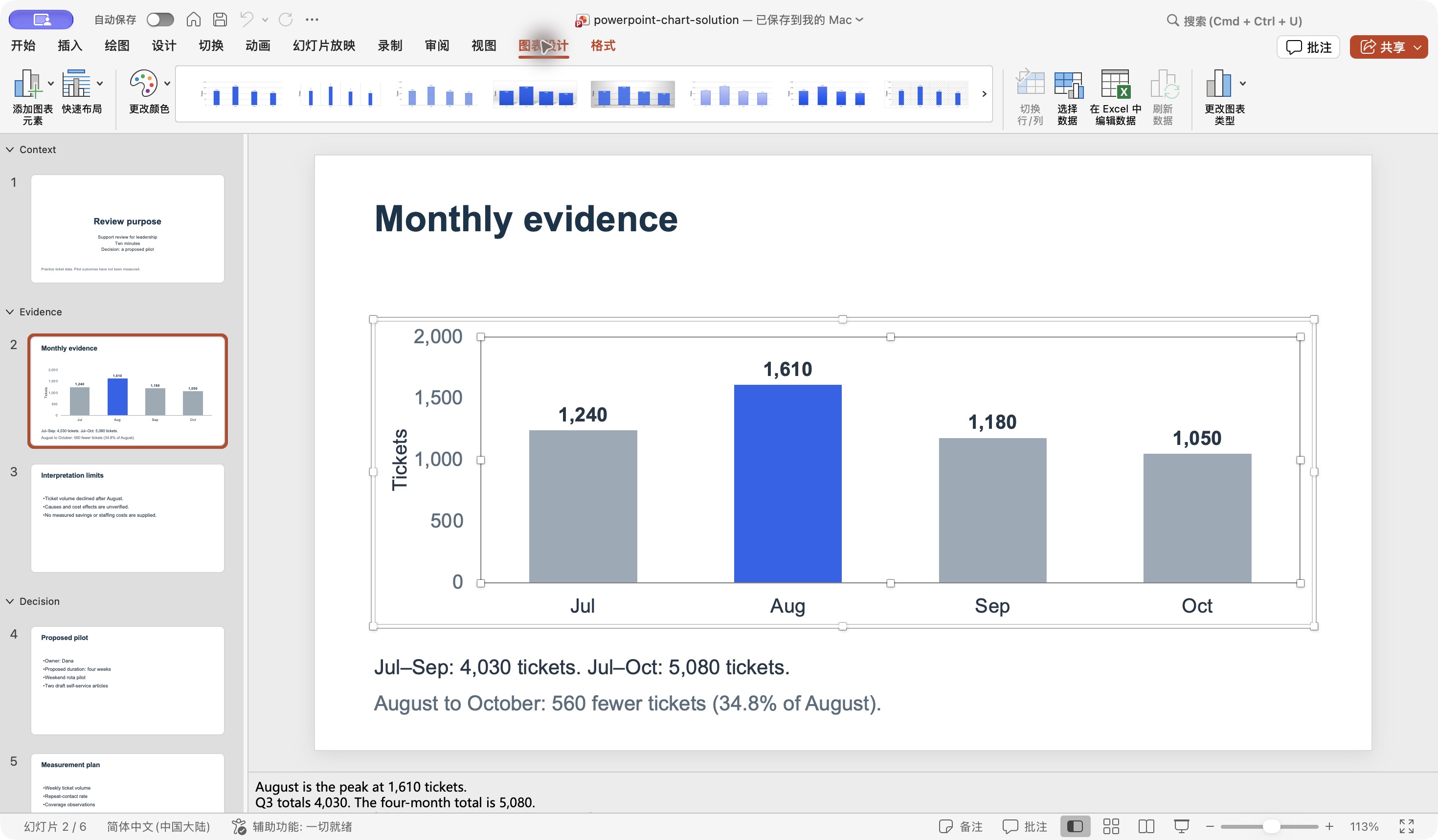
真实 Mac 截图。实际练习中的第 2 张幻灯片。图表仍显示原始四个月数据,不是修改后的参考答案。 查看原图(新窗口) 2. 打开内嵌 Excel 数据,只改十月
在“图表设计”中选择“编辑数据”,必要时选择“在 Excel 中编辑数据”。Mac 也可以右键单击图表后选“编辑数据”。 在打开的数据表中,A2:A5 为 Jul、Aug、Sep、Oct,B2:B5 为 1240、1610、1180、1050。先确认行列,再只把 B5 改为 1200,按 Enter。不要改表外的单元格,也不要把 1200 粘到系列名称位置。
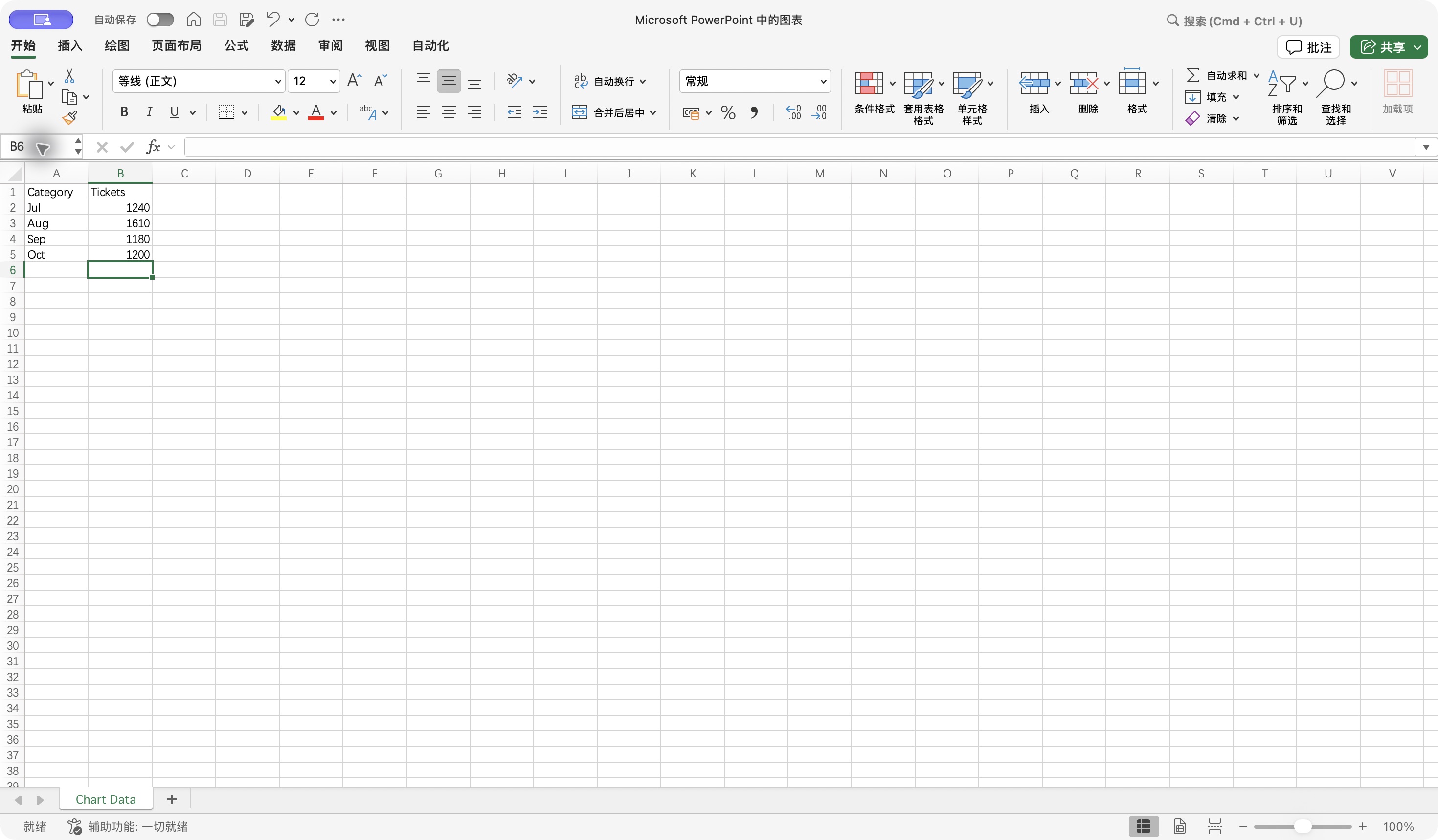
真实 Mac 截图。实际编辑内嵌工作簿。Windows 可能在 PowerPoint 内弹出小型数据窗口;数值和单元格位置应以这份练习为准。 查看原图(新窗口) 3. 返回 PowerPoint 检查柱子与数据标签
完成数据编辑后回到 PowerPoint。十月柱子和标签应变为 1200;七、八、九月仍为 1240、1610、1180。纵轴仍从 0 开始,八月仍是最高值。 不要因为十月已更新,就认为整页已经正确:图表外的文字框不会替你计算合计。下一步必须复核手写说明。
4. 同步修正合计、降幅、备注和替代文字
将图表下方说明改为:Jul–Sep: 4,030 tickets. Jul–Oct: 5,230 tickets. August to October: 410 fewer tickets (25.5% of August). 计算依据是 1240+1610+1180=4030,四个月合计 5230,八月至十月减少 1610−1200=410,降幅 410÷1610≈25.5%。这不是“效率提升 25.5%”。 点击底部“备注”,同步更新第 2 张幻灯片的演讲备注。再选中原始图表,检查替代文字;Mac 实测入口为“审阅 → 检查辅助功能 → 辅助功能 → 替换文本”,Windows 可从图表右键菜单查找“查看/编辑可选文字”或“替代文字”。其中的当前十月数值、合计、减少量和降幅也应更新;备注可以说明原值 1050 是更正前输入,但不能把它继续当作当前结果。
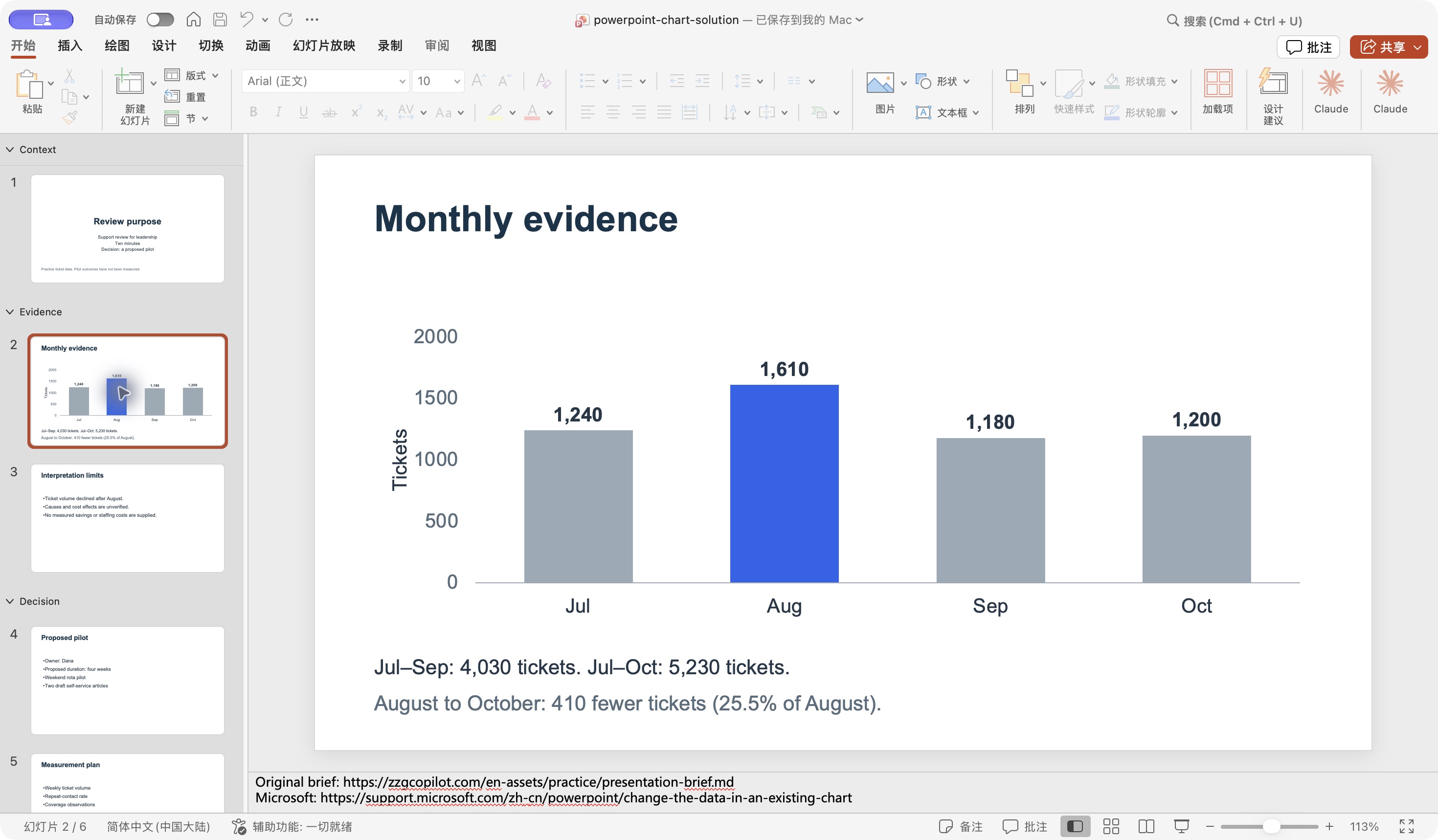
真实 Mac 截图。实际修改后的参考答案。数据图和下方说明必须一起核对,不能只看柱子的高度。 查看原图(新窗口) 5. 保存、关闭并重新打开复核
保存自己的完成副本,关闭后重新打开。再次进入“编辑数据”,确认十月仍为 1200,图表不是被转成图片。 发布 PDF 或发给同事前,检查导出的这一页是否保留 1200、5230、410 和 25.5%,没有残留旧值。此案例的其他页面讲的是待验证的试点方案,不要把工单下降写成已经证实的试点成果。
预期结果
- 第 2 张幻灯片保持原生可编辑图表,内嵌工作簿 B5 为 1200;其他三个月为 1240、1610、1180。
- 七至九月合计仍为 4030;七至十月合计改为 5230。八月至十月减少 410,约为八月的 25.5%。
- 图表数据、标签、说明和替代文字不保留旧的十月 1050、四个月合计 5080、减少 560 或降幅 34.8%。
- 文件保存后仍可重新打开编辑数据;没有将图表替换成一张图片,也没有加入没有依据的成本或效率结论。
故障排查
- 找不到“编辑数据”
- 单击图表边框而非文字框,确认出现“图表设计”。如果是图片,需找回原生图表;本页不提供从图片可靠恢复数据的承诺。
- Excel 改了,PowerPoint 仍显示旧值
- 确认编辑的是从这张图表打开的内嵌数据,而不是另一个同名 Excel 文件。结束单元格编辑并返回幻灯片;若实际使用外部链接图表,则按外部链接更新流程处理,不能套用内嵌文件的保存步骤。
- 图更新了,但文字还是 5080 或 34.8%
- 它们是独立文字框,不是与 Excel 公式相连的单元格,需要手动改写。发布前对照本页的四个预期数字。
- 换电脑后数据或字体表现不同
- 在目标 PowerPoint 版本重新打开,检查内嵌数据、字体替代和导出结果。图表编辑依赖桌面软件能力,网页端入口和行为可能不同。
动手练习
从 starter 副本完成十月更正,先手算四个月合计和八月至十月降幅,再与图表及参考答案比较。尝试只看幻灯片,指出哪些内容随数据自动更新,哪些是必须人工维护的独立说明。
参考答案与核对要点
- 第 2 张幻灯片保持原生可编辑图表,内嵌工作簿 B5 为 1200;其他三个月为 1240、1610、1180。
- 七至九月合计仍为 4030;七至十月合计改为 5230。八月至十月减少 410,约为八月的 25.5%。
- 图表数据、标签、说明和替代文字不保留旧的十月 1050、四个月合计 5080、减少 560 或降幅 34.8%。
- 文件保存后仍可重新打开编辑数据;没有将图表替换成一张图片,也没有加入没有依据的成本或效率结论。