Word · 办公任务实操 · 约 15 分钟
Word 封面不显示页码,正文从第 1 页开始
用一份三页报告练习分节、取消页脚链接和设置起始页码,解决封面与正文共用页码的问题。
最近更新:
任务与适用版本
报告有一页封面,后面才是正文。如果只删除封面页码,却发现正文页码也没了,通常需要先把封面和正文分成不同的节。 练习文件有三页:封面、第一张正文页、第二张正文页。目标是封面不编号,正文显示 1、2。文件中的机构和内容为虚构练习案例。操作前保留一份原件。
- 截图与页码核验:macOS 的 Microsoft 365 Word 中文桌面版。
- Windows Microsoft 365、Word 2021/2024 桌面版有同类分节与页码功能,功能区名称或位置可能不同。
- 本页以桌面版操作为准,不承诺 Word 网页版提供同样的分节和页脚编辑入口。文件使用 Letter 纵向纸张,三页只是这份练习的对照,不是所有报告的固定页数。
下载练习文件
下载后另存一份副本,再跟随步骤操作。保留原文件,便于重新练习。
操作步骤
以下配图为真实 Mac 截图;Windows 的功能区名称、按钮位置或快捷键可能不同,请结合图注操作。点击图片或“查看原图”可放大阅读。
1. 显示分页符,避免多插一张空白页
打开练习文件,点击“开始”里的 ¶ 显示编辑标记。Windows 可按 Ctrl+Shift+8,Mac 可按 Command+8。 找到封面和“一 本季度完成的工作”之间的普通分页符。选中并删除这个分页符,保留标题和正文。将光标放在第一张正文页标题前,再进入下一步;不要在普通分页符后额外叠加分节符。
2. 在正文前插入下一页分节符
在第一张正文页的标题前,选择“布局 → 分隔符 → 分节符:下一页”(部分 Mac 版本显示为“分隔符 → 下一页”)。普通分页符只换页,分节符才允许封面与正文分别设置页脚。 插入后检查仍为三页:封面独占第 1 页,两张正文页在后。双击第一张正文页底部,页脚应标为“第 2 节”;如果仍是第 1 节,先检查插入的是否为分节符。
3. 断开正文页脚与封面的链接
在正文的页脚编辑状态,找到“页眉和页脚 → 链接到上一节”,关闭它。截图显示参考答案中这个开关为关闭状态。 页眉和页脚的链接是分别控制的。本任务只改页脚;如果你同时改了页眉,也要在相应区域分别检查。关闭链接后,再插入正文页码,避免影响封面。
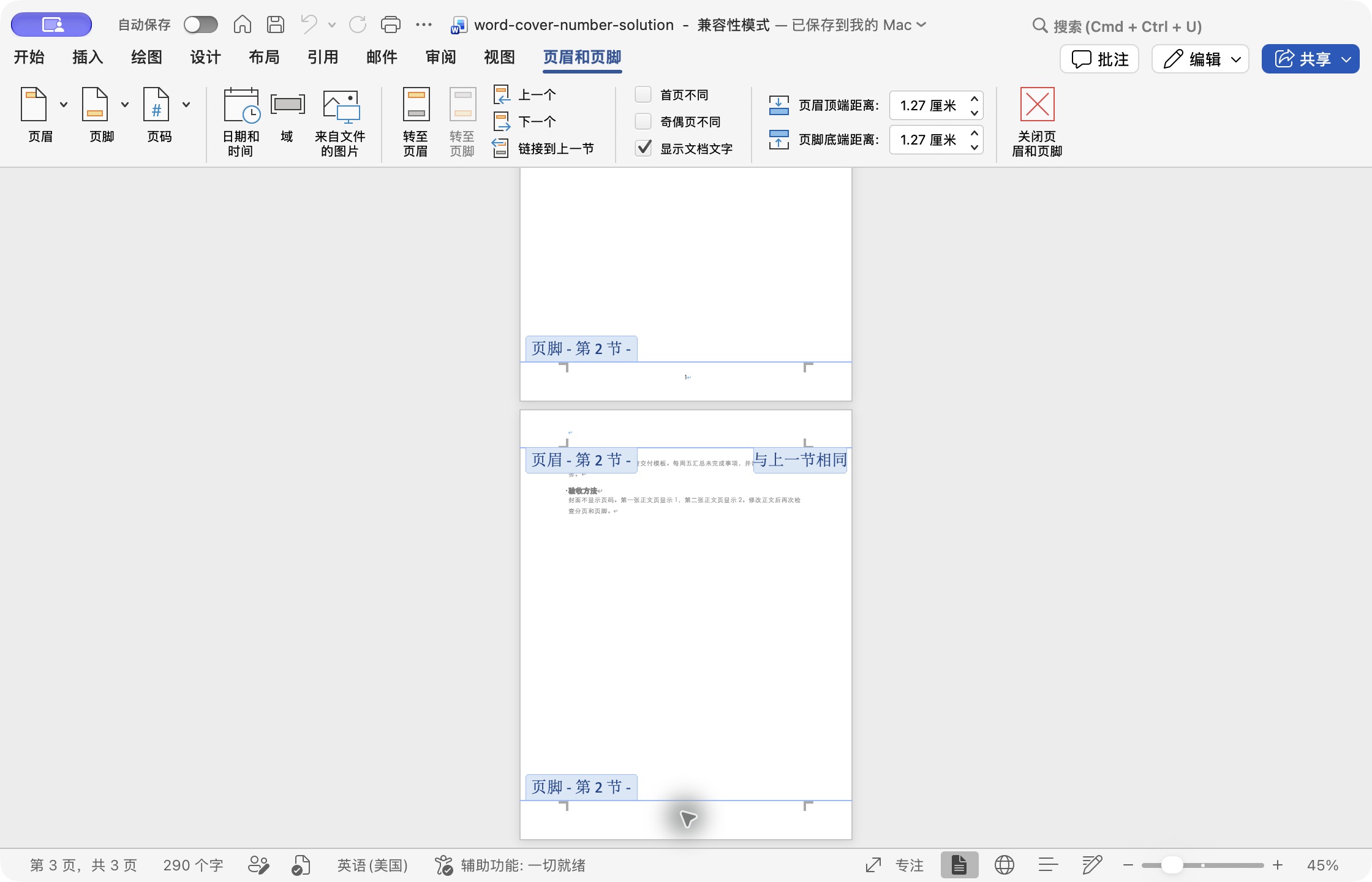
真实 Mac 截图。Mac“页眉和页脚”功能区。Windows 对应入口通常叫“链接到前一节”,要在正文的页脚内操作。 查看原图(新窗口) 4. 插入页码,并设置起始编号为 1
仍在正文第 2 节页脚内,选择“页码”,插入页面底部的居中页码。再打开“设置页码格式”,选阿拉伯数字格式,选择“起始编号”,填 1,而不是“续前节”。 如果封面已存在页码,务必在断开第 2 节链接后再删除封面页码。不要直接在正文页脚输入字符“1”,否则下一页不会自动变成 2。
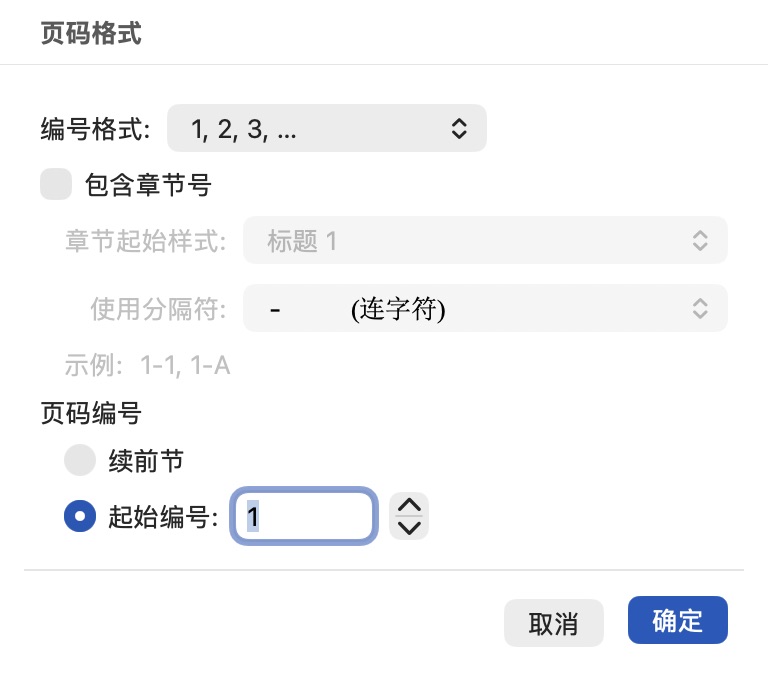
真实 Mac 截图。实际参考答案的页码格式对话框。Mac 和 Windows 的对话框布局可能不同,但起始编号应为 1。 查看原图(新窗口) 5. 核对三页,并检查打印输出
关闭页眉和页脚,依次查看封面、第一张正文页、第二张正文页:封面无页码,正文依次显示 1、2。参考截图用缩小视图同时显示两张正文页底部,点击原图可放大。 保存为自己的完成文件。需要提交 PDF 时,再导出或打开打印预览,检查页码是否仍然正确;不要只核对 Word 左下角的物理页数,它会把封面也算进去。
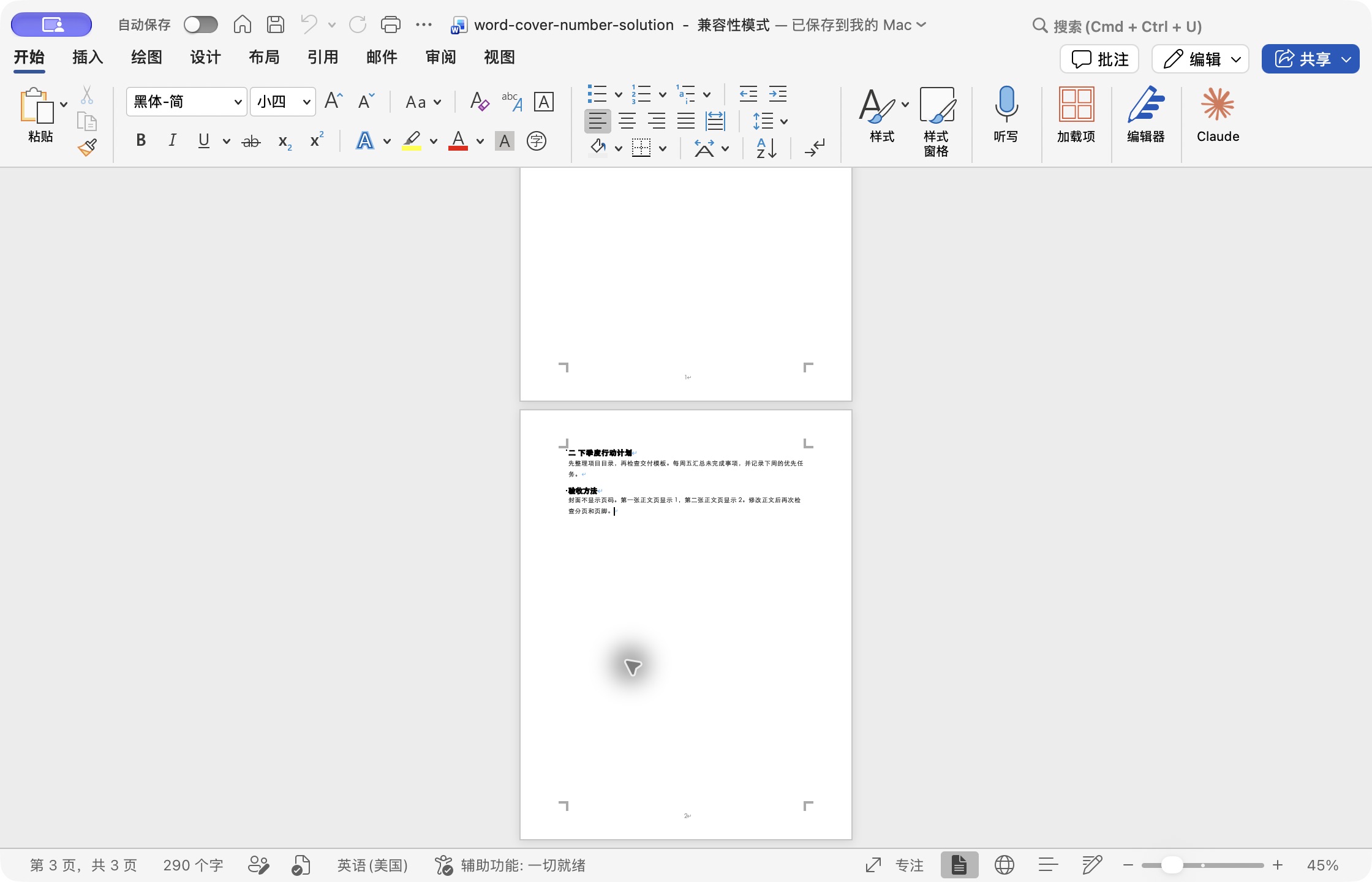
真实 Mac 截图。在原生 Word 中核对正文页脚 1、2。状态栏的“第 3 页,共 3 页”是物理页数,不应与正文页脚的 2 混淆。 查看原图(新窗口)
预期结果
- 练习报告仍有三张物理页面,封面页脚为空。
- 第一张正文页属于第 2 节,页脚显示自动页码 1;下一张正文页自动显示 2。
- 正文页脚“链接到上一节”关闭,“起始编号”为 1。页码是 PAGE 字段,不是手打的固定数字。
故障排查
- 删掉封面页码后,正文页码也消失
- 先撤销删除,到正文第 2 节页脚关闭“链接到上一节”,再单独删除封面页码。先断开链接,再删内容。
- 正文第一页显示 2,或每一节都从 1 开始
- 正文首节应设置起始编号 1。后续若有额外节且需要连续编号,应设为续前节;不要给每一节都重新起始。
- 正文第一页没有页码,第二页才出现
- 检查正文第 2 节是否误勾“首页不同”。这会为该节第一张页面创建单独的首页页脚。本练习不需要这个选项。
- 突然多出空白页,或链接开关不可用
- 显示编辑标记,检查是否同时保留普通分页符并插入分节符。需要的是“下一页”分节符,不是可能补出空白页的“奇数页/偶数页”分节符。开关灰色时检查是否仍在第 1 节。
动手练习
在 starter 文件完成全部设置,再把第二张正文页标题改成你自己的计划名称。检查页脚仍为 2。最后打开参考答案,对照节数、页脚链接和起始编号,而不是只看页面上的数字是否相似。
参考答案与核对要点
- 练习报告仍有三张物理页面,封面页脚为空。
- 第一张正文页属于第 2 节,页脚显示自动页码 1;下一张正文页自动显示 2。
- 正文页脚“链接到上一节”关闭,“起始编号”为 1。页码是 PAGE 字段,不是手打的固定数字。