第一编 基础到进阶:完整教程主干
第一部分 入门篇
1. Excel 是什么、版本与文件格式
Microsoft Excel 是微软 Office 办公套件中的电子表格软件,用于数据录入、计算、分析、可视化和自动化处理。它以“工作簿”为文件单位,一个工作簿包含多个“工作表(Sheet)”,每张工作表由行列交叉的“单元格”构成网格。
常见应用场景:
财务记账、预算表、报销单
销售数据统计与分析报表
项目进度管理、甘特图
数据清洗、透视分析、可视化图表
结合宏与 VBA 实现办公自动化
1.1 版本说明
本文菜单与快捷键主要按 Windows 桌面版编写,函数兼容范围覆盖 Excel 2019、2021、2024 与 Microsoft 365。macOS 的快捷键和加载项不同;“在线教程”指阅读方式,不代表所有示例都能在 Excel 网页版运行。版本标注约定如下:
【2019+】:指 Excel 2019 及之后的永久版,以及支持该功能的 Microsoft 365;具体平台仍需看附录
【365/2021+】:Excel 2021、2024 与 Microsoft 365 支持的函数
【365】:以 Microsoft 365 为适用环境;部分函数已进入 Excel 2024,具体以附录和函数官方页面为准
1.2 文件格式对比
| 格式 | 特点与适用场景 |
|---|---|
| .xlsx | 默认格式,不能保存宏。日常首选 |
| .xlsm | 启用宏的工作簿。含有宏或 VBA 代码时必须用此格式,否则代码会在保存时丢失 |
| .xlsb | 二进制格式,体积更小、打开更快,适合超大工作簿;兼容性略差,也可保存宏 |
| .csv | 纯文本逗号分隔,只保存单张表的值。不保存公式、格式、多工作表和图表 |
| .xls | Excel 2003 及更早的旧格式,最多 65,536 行,除非必须兼容否则不建议使用 |
1.3 Excel 的规格上限
| 项目 | 上限 |
|---|---|
| 单张工作表行数 | 1,048,576 行 |
| 单张工作表列数 | 16,384 列(最后一列为 XFD) |
| 单元格可容纳字符数 | 32,767 个字符 |
| 工作表数量 | 受可用内存限制,无固定上限 |
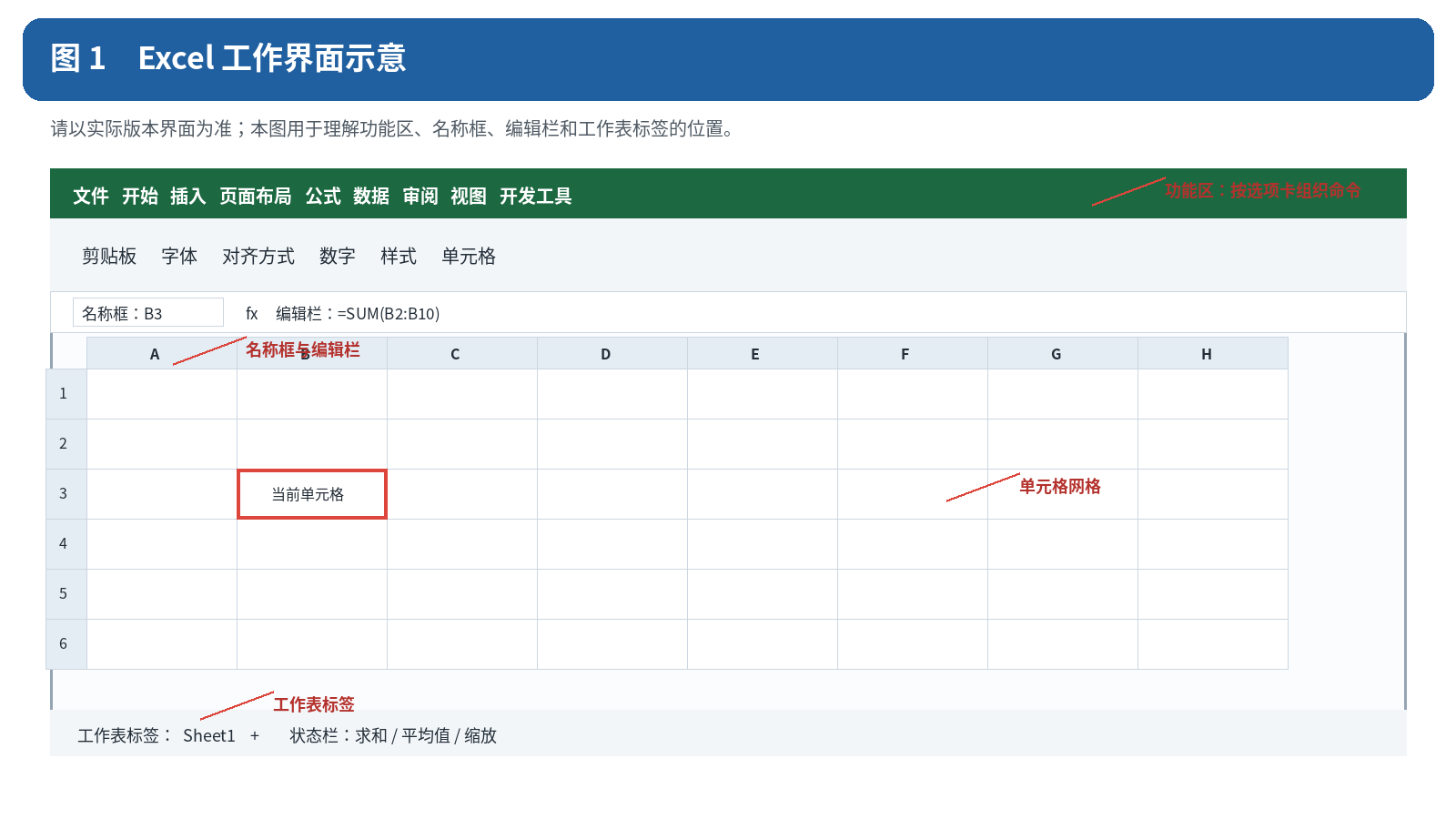
2. 认识 Excel 界面
| 区域名称 | 说明 |
|---|---|
| 快速访问工具栏 | 位于左上角,可自定义添加“保存”“撤销”“格式刷”等常用按钮 |
| 功能区(Ribbon) | 顶部的选项卡式菜单,包含“开始、插入、页面布局、公式、数据、审阅、视图”等选项卡 |
| 名称框 | 显示当前选中单元格的地址(如 A1),也可直接输入地址快速跳转,或为区域命名 |
| 编辑栏 | 显示与编辑当前单元格中的公式或内容 |
| 工作表标签 | 位于底部,用于切换、新建、重命名工作表 |
| 状态栏 | 底部显示求和、平均值、计数等即时统计信息,以及视图切换和缩放条 |
| 列标/行号 | 字母表示列(A、B、C…),数字表示行(1、2、3…),交叉点即为单元格,如 B3 |
打开 Excel 后,界面主要由以下几部分组成:
3. 工作簿与工作表基本操作
3.1 新建、保存、打开
新建工作簿:Ctrl+N,或“文件”→“新建”选择模板
保存:Ctrl+S;另存为:F12 或“文件”→“另存为”
打开已有文件:Ctrl+O
自动恢复:Excel 默认每隔几分钟自动保存临时文件,意外关闭后可在“文件”→“信息”→“管理工作簿”中恢复
3.2 工作表管理
新建工作表:点击标签栏“+”号,或右键标签→“插入”
重命名:双击工作表标签直接输入新名称
删除:右键标签→“删除”(此操作不可撤销)
移动/复制:右键标签→“移动或复制工作表”,勾选“建立副本”即为复制
标签颜色:右键标签→“工作表标签颜色”,便于分类管理
隐藏/取消隐藏:右键标签→“隐藏”/“取消隐藏”
同时选中多个工作表(编组):按住 Ctrl 点击多个标签,可批量输入或格式化
4. 数据输入、数据类型与自动填充
4.1 三种基本数据类型
Excel 只有三类基础数据:文本、数值、逻辑值。日期、时间、货币、百分比本质上都是“带特定显示格式的数值”。判断某格是文本还是数值,最简单的方法是看默认对齐方式:文本靠左,数值靠右。
文本:默认左对齐;若数字需按文本处理(如以 0 开头的编号),先输入英文单引号 ' 再输入数字,例如 '0012
数值:默认右对齐,支持整数、小数、百分比、科学计数法等
日期/时间:输入 2026/7/29 或 2026-7-29 识别为日期;输入 20:30 识别为时间
单元格内换行:Alt+Enter
4.2 日期的本质是序列号(新手必读)
默认 1900 日期系统中,1900/1/1 对应序列号 1。为兼容旧软件,Excel 保留了不存在的 1900/2/29;旧工作簿也可能使用 1904 系统,两者相差 1462 天。时间是一天的小数部分:0.5 表示 12:00。跨文件复制日期后整体偏移时,先核对日期系统。
理解这一点,很多“怪现象”就都说得通了:
两个日期可以直接相减,结果就是相差的天数:=B2-A2
给日期加 7 就是加一周:=A2+7
日期单元格突然显示成 46000 这样的数字,不是数据坏了,只是格式被改成了“常规”——按 Ctrl+Shift+3 改回日期格式即可
反过来,若想查看某个日期的序列号,把格式改为“常规”即可
4.3 文本型数字与真数值(错误高发区)
“看起来是数字,实际是文本”是 Excel 中最常见的隐蔽问题。它会导致求和结果为 0、VLOOKUP 明明有值却返回 #N/A、排序顺序错乱。
识别方法:
数字默认靠左对齐,就要怀疑它是文本
单元格左上角出现绿色三角标记,选中后有“以文本形式存储的数字”提示
用公式验证:=ISNUMBER(A1) 返回 FALSE 即为文本
选中一列数字,状态栏若只显示“计数”而没有“求和”“平均值”,说明它们不是数值
三种转换方法:
1. 选中带绿色三角的区域,点击左侧感叹号图标→“转换为数字”(最快)
2. 选中该列→“数据”→“分列”→直接点“完成”(批量修复的通用方案)
3. 在空白单元格输入 1 并复制,选中目标区域→选择性粘贴→运算“乘”
反向问题也存在:数字被当成数值,但你需要它保留前导零(如工号 0012)。此时应先把单元格格式设为“文本”再输入,或使用自定义格式代码 0000 让其显示为四位数。
4.4 自动填充(填充柄)
选中单元格后右下角会出现小十字“填充柄”,拖动即可:
复制内容:普通文本或数字直接拖动为复制
序列填充:输入“1、2”后选中两格再拖动,按等差数列递增;输入“一月”拖动可自动补全后续月份
双击填充柄:当左侧列有连续数据时,双击可一次性填充到与左列等长
自定义序列:“文件”→“选项”→“高级”→“编辑自定义列表”,添加自己的填充序列(如部门名称)
5. 规范表格设计原则(核心基础)
这一节没有任何按钮操作,却是整本教程最重要的部分。后面讲到的排序、筛选、函数、数据透视表能否顺利工作,几乎完全取决于你的表格结构是否规范。绝大多数“Excel 用不起来”的问题,根源都在这里。
5.1 区分“数据表”与“报表”
“数据表”是用来存储和计算的原始数据,“报表”是给人看的最终呈现。二者应分开放在不同的工作表中:原始数据保持规范整洁,报表通过透视表、公式或图表从原始数据生成。把二者混在一张表里(一边是明细一边是花哨的汇总),是后续所有麻烦的开始。
5.2 一维表 vs 二维表
一维表(也称长表、清单式表格)是标准的数据存储结构:每一行是一条完整记录,每一列是一个字段。
一维表(推荐用于存储)
日期 地区 产品 销售额
2026-01-05 华东 A 1200
2026-01-05 华南 A 800
2026-02-03 华东 B 1500
二维表(交叉表)把某个字段的值铺开成了多个列,适合阅读,但不适合作为原始数据存储:
二维表(适合展示,不适合存储)
地区 1月 2月 3月
华东 1200 1500 1800
华南 800 900 1100
原则:用一维表存储数据,需要二维展示时用数据透视表生成。若已有二维表需要转回一维,用 Power Query 的“逆透视列”转换,并核对行数与汇总金额(见第 23 章)。
5.3 表格设计七条设计原则
1. 首行必须是唯一且明确的表头,且只占一行——不要用两行合并的复杂表头
2. 不要有合并单元格。合并单元格会破坏排序、筛选、透视表和公式填充,是数据表的头号杀手
3. 不要有空行和空列。Excel 依靠连续区域判断数据边界,一个空行会让 Ctrl+A、筛选和透视表只识别到一半数据
4. 一个单元格只放一个信息。“张三 138xxxx1234”应拆成“姓名”和“电话”两列
5. 同一列的数据类型必须一致。金额列里混入“待定”“暂无”等文字,会让求和与平均值全部失效
6. 不要在数据区域中间插入小计行。小计交给透视表或分类汇总生成,原始数据只保留明细
7. 不要用颜色作为唯一的信息载体。“标黄表示已付款”这种约定无法参与计算,应单独增加一列“付款状态”
5.4 快速自检清单
在把一张表交给公式或透视表之前,用这四步自检:
1. 按 Ctrl+A:如果选中范围小于你的实际数据,说明中间有空行或空列
2. 按 Ctrl+End:如果光标跳到了远超实际数据的位置,说明存在残留的空白格式,删除多余行列后保存可减小文件体积
3. 用 =ISNUMBER(A2) 检查数值类型。默认对齐只能提供线索,手动设置过对齐后不能据此判断
4. “开始”→“查找和选择”→“定位条件”→“合并单元格”:确认数据区内没有合并单元格
6. 行列操作与窗口冻结/拆分
6.1 行列基本操作
插入行/列:右键行号或列标→“插入”,或选中后 Ctrl+Shift+加号(+)
删除行/列:右键→“删除”,或 Ctrl+减号(-)
调整行高/列宽:拖动行号或列标边界;或右键→“行高/列宽”精确设置数值
自动调整列宽:双击列标右边界,或“开始”→“格式”→“自动调整列宽”
隐藏/取消隐藏:右键→“隐藏”;取消隐藏需先选中相邻两侧的行列再右键→“取消隐藏”
6.2 冻结窗格
表格很长或很宽、需要固定表头查看时使用:“视图”→“冻结窗格”。
冻结首行:始终显示第一行
冻结首列:始终显示第一列
冻结拆分窗格:先选中某个单元格(如 B2),再点此选项,会同时冻结该单元格上方的所有行与左侧的所有列
6.3 拆分窗口
“视图”→“拆分”可将窗口分成上下或左右(或四个)独立滚动的区域,便于对照查看同一张表的不同部分。与冻结窗格不同的是,拆分出的每个区域都能各自滚动。
7. 单元格格式化
7.1 数字格式
| 格式类型 | 示例 | 说明 |
|---|---|---|
| 常规 | 1234.5 | 默认格式,不做特殊处理 |
| 数值 | 1,234.50 | 可设置小数位数与千位分隔符 |
| 货币/会计专用 | ¥1,234.50 | 自动添加货币符号;会计专用会对齐符号与小数点 |
| 百分比 | 12.30% | 数值乘以 100 并加百分号 |
| 日期 | 2026年7月29日 | 多种日期显示样式可选 |
| 文本 | 0012 | 适合在录入前设置编号列;只把已有数值改为文本格式不会自动转换其类型 |
| 自定义 | 0.00"元" | 用格式代码自由定义显示样式 |
选中单元格按 Ctrl+1 打开“设置单元格格式”,在“数字”选项卡中设置:
7.2 字体、边框、底纹、对齐
字体设置:在“开始”选项卡调整字体、字号、颜色、加粗/斜体/下划线
边框:“开始”→边框按钮下拉,或 Ctrl+1→“边框”选项卡自定义线型与位置
底纹(填充色):“开始”→油漆桶图标选择填充颜色
对齐方式:水平/垂直对齐,以及自动换行、缩小字体填充、跨列居中等文本控制
合并单元格:仅在纯展示用的报表标题处使用,数据区域请改用“跨列居中”
7.3 格式刷与样式
格式刷:选中已设置好格式的单元格,点击“开始”→格式刷图标,再刷过目标区域即可复制格式;双击格式刷图标可连续刷多处,按 Esc 退出
清除格式:“开始”→“清除”→“清除格式”,只清除样式不删除内容
套用单元格样式:“开始”→“单元格样式”,快速应用预设的标题、强调、警告等样式
8. 复制、粘贴与选择性粘贴
| 粘贴选项 | 用途 |
|---|---|
| 数值 | 只粘贴计算结果,不带公式,用于“固化”公式结果 |
| 公式 | 只粘贴公式,不带原格式 |
| 格式 | 只复制格式(字体、颜色、边框等),不复制内容 |
| 转置 | 行列互换,把横向数据转成纵向或反之 |
| 运算(加/减/乘/除) | 将复制的数值与目标区域现有数值批量运算,如整列乘以汇率 |
| 跳过空单元格 | 粘贴时不用空白覆盖目标区域中已有的内容 |
| 链接的图片 | 生成随源数据自动更新的图片,常用于把多表内容拼进一页看板 |
普通复制粘贴使用 Ctrl+C 和 Ctrl+V。选择性粘贴(Ctrl+Alt+V)还能分别控制数值、公式、格式、列宽和运算方式:
第二部分 公式与函数篇
9. 公式基础与单元格引用
9.1 公式的基本写法
Excel 中所有公式都以等号 = 开头:
=A1+B1 (加法)=A1-B1 (减法)=A1*B1 (乘法)=A1/B1 (除法)=A1^2 (乘方)=(A1+B1)*C1 (用括号控制运算顺序)输入公式后按 Enter 确认。按 Ctrl+`(数字 1 左边的键)可在“显示公式”与“显示结果”两种视图间切换,便于整表核对逻辑。
9.2 单元格引用:相对、绝对、混合
| 引用类型 | 写法 | 特点 |
|---|---|---|
| 相对引用 | A1 | 公式向下或向右填充时,引用随之偏移 |
| 绝对引用 | $A$1 | 填充时行列都不变,始终指向 A1 |
| 混合引用(列绝对) | $A1 | 填充时列不变,行随之变化 |
| 混合引用(行绝对) | A$1 | 填充时行不变,列随之变化 |
选中公式中的地址后按 F4,可在四种引用方式间循环切换。
9.3 跨工作表与跨工作簿引用
=Sheet2!A1 (引用同一工作簿中 Sheet2 的 A1)='1月销售'!B2 (表名以数字开头或含空格时需加单引号)=[销售数据.xlsx]Sheet1!A1 (引用另一个已打开的工作簿)9.4 定义名称
“公式”→“定义名称”可以给单元格或区域起一个易记的名字(如 Tax_Rate),公式中直接用名称代替地址:=B2*Tax_Rate。这样既提高可读性,也便于全表统一维护。
9.5 循环引用
如果公式直接或间接引用了自己所在的单元格(例如在 A1 中输入 =A1+1),就形成了循环引用,Excel 会弹出警告并把结果显示为 0。状态栏左下角会提示循环引用所在的单元格地址。
解决办法是修正公式逻辑。只有在做迭代计算(如某些财务模型)时,才需要在“文件”→“选项”→“公式”中勾选“启用迭代计算”,并设置最多迭代次数。
10. 常用函数详解(数学/统计/文本/逻辑/查找/日期/通配符)
函数的通用写法为:=函数名(参数1, 参数2, …)。以下按类别介绍最常用、最重要的函数。
10.1 数学与求和类
| 函数 | 语法 | 说明与示例 |
|---|---|---|
| SUM | =SUM(区域) | 求和。=SUM(A1:A10) |
| SUMIF | =SUMIF(条件区域,条件,求和区域) | 单条件求和。=SUMIF(B:B,"华东",C:C) |
| SUMIFS | =SUMIFS(求和区域,条件区域1,条件1,…) | 多条件求和。注意求和区域在最前,与 SUMIF 参数顺序相反 |
| SUMPRODUCT | =SUMPRODUCT(数组1,数组2,…) | 对应元素相乘再求和,可做加权计算与多条件统计,在旧版本中是 SUMIFS 的替代方案 |
| SUBTOTAL | =SUBTOTAL(功能码,区域) | 忽略筛选隐藏行。9=求和、1=平均、2=COUNT、3=COUNTA;1–11 包含手动隐藏行,101–111 也忽略手动隐藏行 |
| ROUND | =ROUND(数值,位数) | 四舍五入。=ROUND(3.14159,2) → 3.14 |
| ROUNDUP / ROUNDDOWN | =ROUNDUP(数值,位数) | ROUNDUP 远离零舍入,ROUNDDOWN 向零舍入;负数时不要与 INT 向负无穷取整混淆 |
| INT | =INT(数值) | 向下取整为整数 |
| ABS | =ABS(数值) | 取绝对值 |
| MOD | =MOD(数值,除数) | 取余数。=MOD(A1,2)=0 判断偶数 |
SUMPRODUCT 的两个经典用法:
=SUMPRODUCT(B2:B10, C2:C10)单价×数量后直接求出总金额,无需辅助列
=SUMPRODUCT((A2:A100="华东")*(B2:B100>1000))统计“华东且金额大于1000”的记录条数(等效于 COUNTIFS)
10.2 统计类
| 函数 | 语法 | 说明与示例 |
|---|---|---|
| AVERAGE | =AVERAGE(区域) | 求平均值,自动忽略空单元格和文本 |
| AVERAGEIF / AVERAGEIFS | =AVERAGEIF(条件区域,条件,平均区域) | 条件平均值,用法同 SUMIF / SUMIFS |
| COUNT | =COUNT(区域) | 统计区域中数字的个数 |
| COUNTA | =COUNTA(区域) | 统计非空单元格个数(含文本) |
| COUNTBLANK | =COUNTBLANK(区域) | 统计空白单元格个数 |
| COUNTIF | =COUNTIF(区域,条件) | 单条件计数。=COUNTIF(B:B,"合格") |
| COUNTIFS | =COUNTIFS(区域1,条件1,区域2,条件2,…) | 多条件计数 |
| MAX / MIN | =MAX(区域) | 求最大值 / 最小值 |
| LARGE / SMALL | =LARGE(区域,k) | 求第 k 大 / 第 k 小的值 |
| RANK.EQ | =RANK.EQ(数值,区域,0) | 排名。0 或省略为降序,1 为升序;并列时占用名次(1,1,3) |
| MEDIAN | =MEDIAN(区域) | 求中位数 |
密集排名(并列不跳号,如 1、1、2)可用以下写法。先在 B2:B5 输入 90、90、80、70,C2 输入公式并向下填充,结果应为 1、1、2、3。示例区域必须全部是数值,不能包含空白或错误值:
=SUMPRODUCT(($B$2:$B$5>B2)/COUNTIF($B$2:$B$5,$B$2:$B$5))+110.3 文本处理类
| 函数 | 语法 | 说明与示例 |
|---|---|---|
| LEFT / RIGHT | =LEFT(文本,n) | 从左 / 右截取 n 个字符 |
| MID | =MID(文本,起始位置,长度) | 从中间截取。=MID(A1,7,8) 提取身份证中的出生日期 |
| LEN | =LEN(文本) | 返回字符个数 |
| TRIM | =TRIM(文本) | 删除首尾普通空格并压缩连续普通空格;不间断空格需先用 SUBSTITUTE 处理 |
| CLEAN | =CLEAN(文本) | 删除 ASCII 码 0–31 的控制字符,不会删除所有 Unicode 不可见字符 |
| CONCAT【2019+】 | =CONCAT(A1,"-",B1) | 文本拼接。旧版本请用 CONCATENATE 或 & 符号 |
| TEXTJOIN【2019+】 | =TEXTJOIN(分隔符,忽略空值,区域) | 按分隔符批量拼接。=TEXTJOIN(",",TRUE,A1:A5) |
| FIND / SEARCH | =FIND(要找的文本,源文本) | 返回位置序号。FIND 区分大小写且不支持通配符,SEARCH 相反 |
| SUBSTITUTE | =SUBSTITUTE(文本,旧文本,新文本) | 按内容替换 |
| REPLACE | =REPLACE(文本,起始位置,字符数,新文本) | 按位置替换 |
| UPPER / LOWER / PROPER | =PROPER(文本) | 转大写 / 小写 / 首字母大写 |
| TEXT | =TEXT(数值,格式代码) | 按指定格式转为文本。=TEXT(TODAY(),"yyyy年m月d日") |
| VALUE | =VALUE(文本) | 把文本型数字转换为真正的数值 |
10.4 逻辑判断类
| 函数 | 语法 | 说明与示例 |
|---|---|---|
| IF | =IF(条件,真值,假值) | =IF(A1>=60,"及格","不及格") |
| IF 嵌套 | =IF(条件1,值1,IF(条件2,值2,值3)) | 多层判断,超过三层建议改用 IFS 或查找表 |
| IFS【2019+】 | =IFS(条件1,值1,条件2,值2,…) | 多条件判断,替代 IF 嵌套,更易读 |
| AND / OR / NOT | =IF(AND(A1>60,B1>60),"通过","不通过") | AND 全真才真,OR 一真即真 |
| IFERROR | =IFERROR(公式,出错时的值) | 屏蔽所有错误值,常配合 VLOOKUP 使用 |
| IFNA | =IFNA(公式,值) | 只处理 #N/A,其他错误照常暴露,排错时比 IFERROR 更安全 |
=IFS(A1>=90,"优秀",A1>=80,"良好",A1>=60,"及格",TRUE,"不及格")10.5 查找与引用类(重点)
| 函数 | 语法 | 说明 |
|---|---|---|
| VLOOKUP | =VLOOKUP(查找值,数据表,列号,0) | 按列查找。最后一个参数 0 表示精确匹配。只能从左向右查找 |
| HLOOKUP | =HLOOKUP(查找值,数据表,行号,0) | 按行横向查找 |
| INDEX | =INDEX(区域,行号,列号) | 返回区域中指定行列交叉处的值 |
| MATCH | =MATCH(查找值,区域,0) | 返回查找值在区域中的位置序号 |
| INDEX+MATCH | =INDEX(结果列,MATCH(查找值,查找列,0)) | 可向左查找,插入列也不会失效,是 VLOOKUP 的最佳替代 |
| XLOOKUP【365/2021+】 | =XLOOKUP(查找值,查找区域,返回区域,[未找到时],[匹配模式],[搜索模式]) | 新一代查找函数:默认精确匹配、支持双向查找、可直接指定未找到时的返回值 |
| LOOKUP | =LOOKUP(查找值,查找向量,结果向量) | 简化版查找,要求查找区域升序排列 |
| OFFSET | =OFFSET(基准,行偏移,列偏移,[高],[宽]) | 返回偏移后的区域引用,可做动态范围 |
| INDIRECT | =INDIRECT(文本地址) | 把文本转换成真正的引用,常用于跨表动态取数 |
| ROW / COLUMN | =ROW(A1) | 返回行号 / 列号,常用于生成动态序号或配合其他函数 |
查找函数用于按编号补充姓名、价格或类别。先检查编号是否唯一,以及两张表中的编号类型是否一致。
VLOOKUP 与 INDEX+MATCH 的等效写法:
=VLOOKUP(A2, 员工信息表!$A:$C, 2, 0)=INDEX(员工信息表!$B:$B, MATCH(A2, 员工信息表!$A:$A, 0))XLOOKUP 反向查找(VLOOKUP 无法做到):
=XLOOKUP(A2, 员工信息表!$C:$C, 员工信息表!$A:$A, "未找到")VLOOKUP 的四大常见错误:
1. 第 3 参数列号搞错。它是相对于“数据表”区域的第几列,不是工作表的列号。若数据表写作 C:F,想取 D 列的值,列号应是 2 而不是 4
2. 忘记锁定数据表区域。向下填充时区域会跟着偏移,应写成 $A:$C 或 $A$2:$C$100
3. 省略第 4 参数会启用近似匹配。按编号匹配时明确写 FALSE 或 0;按分数区间等做近似匹配时可用 TRUE,但首列必须升序排列,并测试边界值
4. 查找值与数据源类型不一致。一边是数值 1001、一边是文本 "1001" 时永远匹配不上,返回 #N/A。先用第 4.3 节的方法统一类型
10.6 日期与时间类
| 函数 | 语法 | 说明 |
|---|---|---|
| TODAY() / NOW() | =TODAY() | 当前日期 / 当前日期时间,每次重算都会刷新 |
| DATE | =DATE(年,月,日) | 组合生成日期 |
| YEAR / MONTH / DAY | =YEAR(A1) | 提取年 / 月 / 日 |
| WEEKDAY | =WEEKDAY(A1,2) | 返回星期几,第 2 参数用 2 表示周一为 1 |
| DATEDIF | =DATEDIF(开始,结束,"单位") | 计算间隔。Y=整年,M=整月,D=天,YM=不足一年的月数 |
| EDATE | =EDATE(日期,月数) | 返回若干月之后(或之前)的同一天 |
| EOMONTH | =EOMONTH(日期,月数) | 返回指定月份的最后一天。=EOMONTH(TODAY(),0) 为本月末 |
| NETWORKDAYS | =NETWORKDAYS(开始,结束,[节假日]) | 计算工作日天数,自动排除周末 |
| WORKDAY | =WORKDAY(开始,天数,[节假日]) | 计算 N 个工作日之后的日期 |
=DATEDIF(入职日期, TODAY(), "Y") & "年" & DATEDIF(入职日期, TODAY(), "YM") & "个月"10.7 通配符的使用
| 通配符 | 含义 | 示例 |
|---|---|---|
| * | 任意多个字符 | =COUNTIF(A:A,"北京*") 统计所有以“北京”开头的项 |
| ? | 任意单个字符 | =COUNTIF(A:A,"?东") 匹配“华东”“广东”等两字且以东结尾的项 |
| ~ | 转义符,用于查找 * 或 ? 本身 | =COUNTIF(A:A,"~*") 统计内容恰好是星号的单元格 |
在 COUNTIF、SUMIF、SUMIFS、COUNTIFS、VLOOKUP、MATCH、SEARCH 等函数的条件参数中,可以使用通配符做模糊匹配:
=SUMIF(B:B, "*笔记本*", C:C)对产品名中包含“笔记本”的所有记录求和
11. 动态数组函数(Excel 2021 / Microsoft 365)
| 函数 | 语法 | 说明 |
|---|---|---|
| FILTER | =FILTER(区域,条件,[无结果时]) | 按条件筛选出所有符合的行,结果自动溢出 |
| SORT | =SORT(区域,[按第几列],[顺序]) | 排序。顺序 1 为升序,-1 为降序 |
| SORTBY | =SORTBY(区域,依据区域,顺序) | 按另一列的值给目标区域排序 |
| UNIQUE | =UNIQUE(区域) | 提取不重复值列表,结果随源数据动态更新 |
| SEQUENCE | =SEQUENCE(行数,[列数],[起始值],[步长]) | 生成等差序列,如快速生成 1–100 序号 |
| TEXTSPLIT【365/2024+】 | =TEXTSPLIT(文本,分隔符) | 按分隔符把文本拆分到多个单元格 |
Excel 2021 与 Microsoft 365 支持“动态数组”:一个公式的结果可以自动“溢出”填充到多个单元格,不再需要 Ctrl+Shift+Enter 输入数组公式。
组合使用——筛选华东区数据并按第 4 列降序排列:
=IF(COUNTIF(C2:C100,"华东")=0,"无匹配记录",SORT(FILTER(A2:D100,C2:C100="华东"),4,-1))12. 公式常见错误与审核工具
12.1 错误代码速查
| 错误代码 | 常见原因 | 排查方向 |
|---|---|---|
| #DIV/0! | 除数为 0 或为空单元格 | 用 =IFERROR(公式,"") 或先判断除数是否为 0 |
| #N/A | 查找类函数找不到匹配值 | 检查查找值是否有多余空格、数字与文本类型是否一致 |
| #REF! | 引用的单元格已被删除 | 撤销删除操作,或重新指定引用区域 |
| #VALUE! | 参数类型错误,如文本参与数值运算 | 检查参与计算的区域中是否混入了文字 |
| #NAME? | 函数名拼写错误,或使用了未定义的名称 | 检查拼写;文本参数是否漏了英文引号 |
| #NUM! | 数值超出有效范围,或迭代无法收敛 | 检查参数取值,如对负数开平方 |
| #NULL! | 两个区域用空格连接却没有交集 | 检查是否误把逗号写成了空格,如 =SUM(A1:A5 C1:C5) |
| #SPILL! | 动态数组的溢出区域被其他内容占用 | 清空公式下方或右侧被占用的单元格 |
| #CALC! | 动态数组计算出了空结果等无法返回的情况 | 为 FILTER 补上第 3 参数“无结果时”的返回值 |
| ##### | 列宽不足以显示内容(不是公式错误) | 加宽列即可;若为负数日期则需检查日期计算 |
12.2 公式审核工具
“公式”选项卡下的“公式审核”组是排错利器:
追踪引用单元格 / 追踪从属单元格:用箭头显示公式与相关单元格之间的依赖关系
显示公式(Ctrl+`):整表切换查看公式而非结果,快速核对逻辑
错误检查:自动扫描全表并标记可能有问题的公式
公式求值:单步执行公式的每一部分,精确定位是哪一步出错
监视窗口:把关键单元格加入监视列表,滚动到工作簿任何位置都能持续查看其值
第三部分 数据管理篇
13. 排序
简单排序:选中数据列中任意单元格,“数据”→“升序 / 降序”
多条件排序:“数据”→“排序”,可添加多个条件(如先按部门,再按销售额降序)
自定义顺序排序:在排序对话框的“次序”中选择“自定义序列”,可按职级、月份等业务顺序排列,而非按拼音
按颜色排序:排序依据可选“单元格颜色”“字体颜色”或“条件格式图标”
横向排序:排序对话框→“选项”→“按行排序”,用于对列进行左右重排
14. 筛选(自动筛选/高级筛选)
14.1 自动筛选
选中表头任意单元格,“数据”→“筛选”(Ctrl+Shift+L),每列表头出现下拉箭头。可按值勾选,也可按文本、数字、日期条件筛选(如“大于”“介于”“前 10 项”),还支持按颜色筛选。
14.2 高级筛选
“数据”→“高级”适用于复杂的多条件组合,需要先在表格外单独设置一个“条件区域”(条件区域的表头必须与数据表表头完全一致):
写在同一行的多个条件是“且”关系(AND)
写在不同行的条件是“或”关系(OR)
勾选“将筛选结果复制到其他位置”,可在不影响原数据的情况下导出结果
勾选“选择不重复的记录”,可在筛选的同时去重
15. 数据验证
“数据”→“数据验证”用于规范录入、从源头减少错误:
下拉列表:验证条件选“序列”,来源可直接输入用英文逗号分隔的选项(如:是,否),或引用某个单元格区域
限制输入范围:如只允许 0–100 的整数、限制日期区间、限制文本长度
自定义公式:灵活度最高,例如禁止重复录入 =COUNTIF($A:$A,A2)=1
输入提示与出错警告:在对应选项卡中自定义提示文字,提升填表体验
圈释无效数据:“数据验证”下拉→“圈释无效数据”,可把已录入的违规值全部圈出来
16. 数据分列
当一列数据混合了多种信息时(如“张三,138xxxx1234”),使用“数据”→“分列”:
分隔符号:按逗号、空格、Tab 或自定义符号拆分成多列
固定宽度:按字符位置手动拖动分割线拆分
在向导第 3 步可为每列指定格式,把长数字列设为“文本”能避免身份证号变成科学计数法
常见妙用:把文本型数字批量转成真数值——选中该列,分列,直接点“完成”
17. 删除重复项与分类汇总
17.1 删除重复项
“数据”→“删除重复值”,可指定按哪些列判断重复,Excel 保留第一条并删除其余重复行。
17.2 分类汇总
适用于已按分类字段排序好的数据:“数据”→“分类汇总”,选择分类字段、汇总方式和汇总项,Excel 会在每个分类下方自动插入汇总行,并生成可折叠的分级显示(左侧的 1/2/3 与 +/- 按钮)。
18. 超级表(Table)
选中数据区域后按 Ctrl+T(或“插入”→“表格”)即可转换为“超级表”,好处很多:
自动扩展:在表格下方或右侧新增数据时,格式、公式、条件格式会自动延续
结构化引用:公式可用表名与列名代替地址,如 =SUM(表1[销售额]),可读性远高于 =SUM(D2:D999)
自动汇总行:可对每列选择求和、平均、计数等汇总方式
表头始终可见:向下滚动时列标会自动变成表头名称,无需冻结窗格
与透视表、切片器无缝配合:新增数据后刷新透视表即可纳入,无需重设数据源
19. 条件格式
| 类型 | 效果 |
|---|---|
| 突出显示单元格规则 | 大于 / 小于 / 介于某值、文本包含、发生日期、重复值时自动标色 |
| 项目选取规则 | 自动标出前 10 项、前 10%、高于平均值的项目 |
| 数据条 | 在单元格内绘制长短不一的色条,直观对比数值大小 |
| 色阶 | 用颜色深浅渐变表现数值高低,如红-黄-绿三色阶 |
| 图标集 | 用箭头、红绿灯、星级等图标表示等级 |
| 自定义公式规则 | 最灵活,可用任意公式判断,例如整行标色 |
“开始”→“条件格式”可根据单元格的值自动改变外观,是数据可视化最轻量的手段。
整行高亮案例——选中 A2:D100,新建规则→“使用公式确定要设置格式的单元格”:
=$C2>1000这里的关键是列绝对、行相对($C2):锁定列保证整行都参照 C 列判断,行号不锁定保证每行独立判断自己的值。
19.1 规则优先级与“如果为真则停止”
同一区域可以叠加多条规则,Excel 按“管理规则”列表中从上到下的顺序依次判断,排在越上面优先级越高。当多条规则设置了冲突的格式(如都改填充色)时,靠上的规则获胜。
调整优先级:“条件格式”→“管理规则”,用上下箭头移动规则顺序
“如果为真则停止”:勾选后,一旦该行满足此规则,就不再继续判断下面的规则,常用于构建互斥的分级配色
清除规则:“条件格式”→“清除规则”,可选择清除所选区域或整个工作表
第四部分 数据分析篇
20. 数据透视表
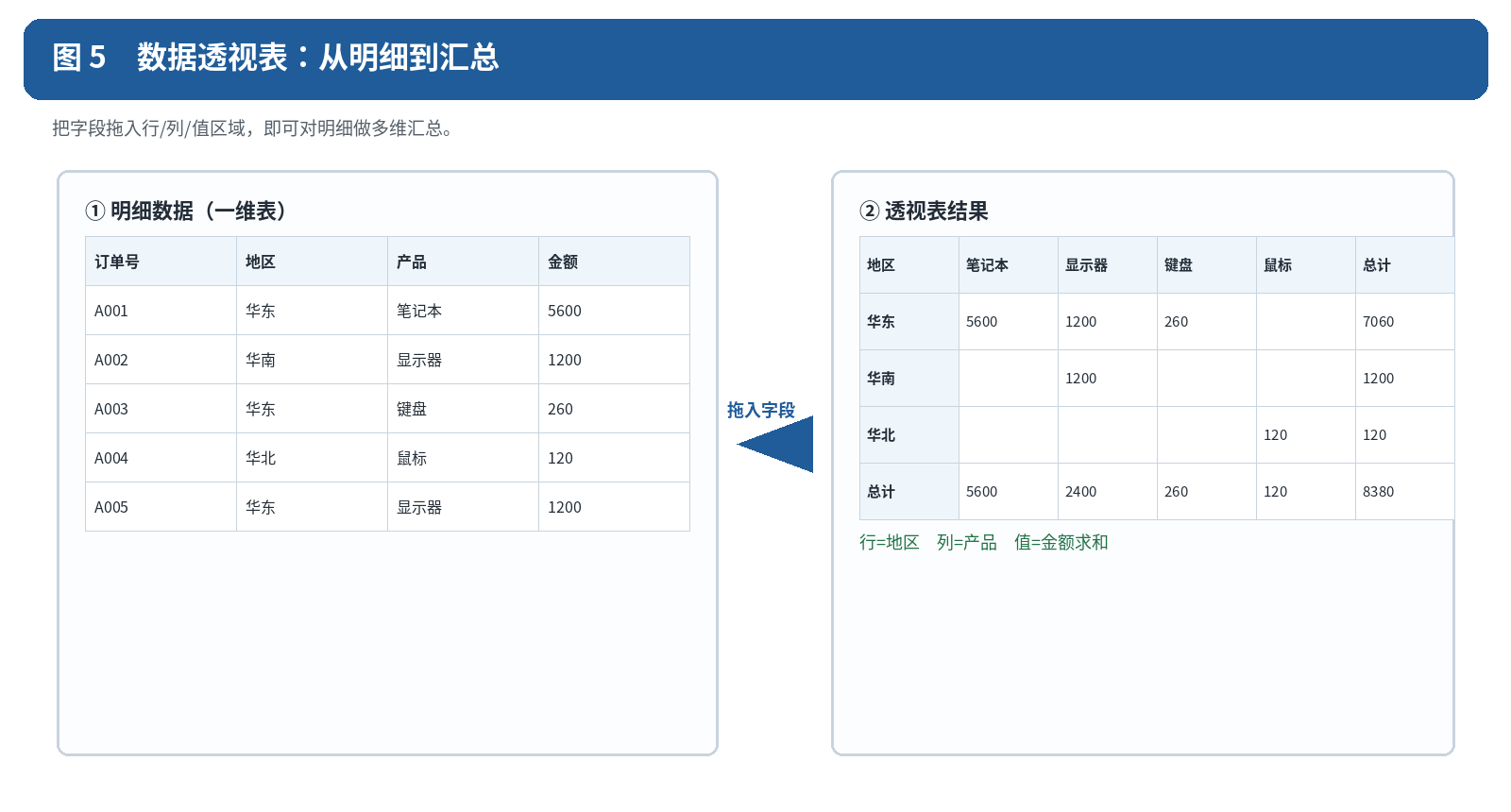
数据透视表是 Excel 最强大的汇总分析工具:不写任何公式,就能对成千上万行数据做多维度分类汇总与交叉分析。
20.1 创建步骤
| 区域 | 作用 |
|---|---|
| 筛选器 | 作为整张报表的筛选条件,如按年份筛选 |
| 行 | 纵向分组的标签,如按地区、部门分组 |
| 列 | 横向展开的标签,如按月份展开 |
| 值 | 需要汇总计算的数值字段,默认求和 |
1. 确保数据源是规范的一维表(见第 5 章),并建议先按 Ctrl+T 转成超级表
2. 点击数据区域任意单元格,“插入”→“数据透视表”
3. 确认数据源区域,选择放置位置(推荐“新工作表”)
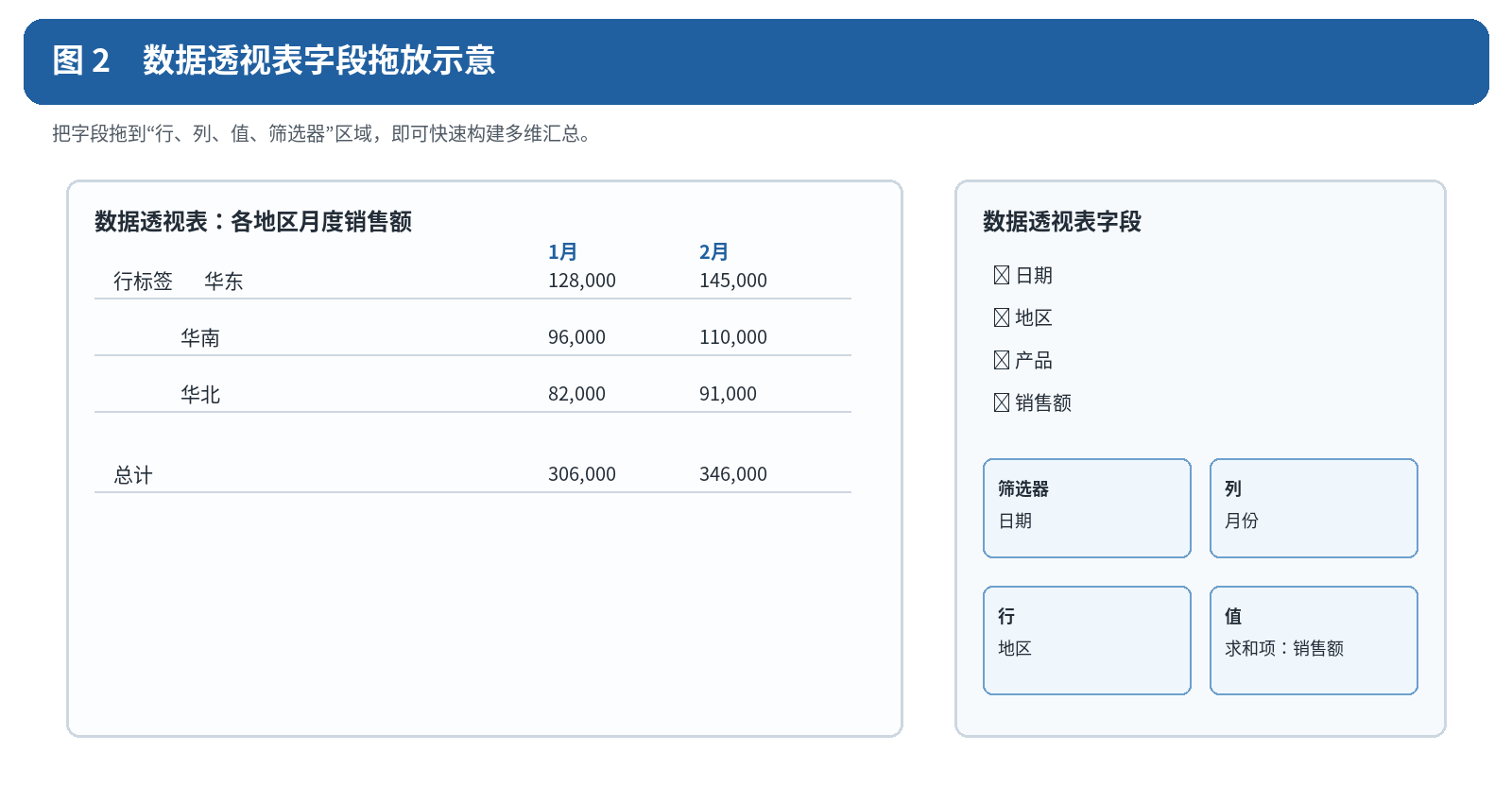
4. 在右侧“数据透视表字段”窗格中,把字段拖入“筛选器、列、行、值”四个区域
20.2 值汇总方式与值显示方式
| 值显示方式 | 用途 |
|---|---|
| 总计的百分比 | 每一项占全表总额的比例 |
| 列汇总的百分比 | 每一项占所在列合计的比例,常用于分析各地区内部的结构 |
| 父行汇总的百分比 | 在多层级行标签下,计算占上一级分类的比例 |
| 差异 / 差异百分比 | 与指定的基准项对比,可做同比、环比分析 |
| 按某一字段汇总 | 生成累计值,如全年累计销售额 |
这是两个不同的设置,很多人只用了前者:
值汇总方式:决定“怎么算”——求和、计数、平均值、最大值、最小值等。右键值区域→“值汇总依据”
值显示方式:决定“怎么展示”——右键值区域→“值显示方式”,可切换为占比、同比、环比等
20.3 分组、计算字段与刷新
日期分组:右键日期字段→“组合”,可按年、季度、月自动分组
数值分组:右键数值字段→“组合”,可按区间分段统计(如 0–10、10–20)
计算字段:“数据透视表分析”→“字段、项目和集”→“计算字段”,可基于现有字段新增公式列,如“利润率 = 利润 / 销售额”
钻取明细:双击任意汇总数字,会自动新建工作表列出构成该数字的所有明细行
刷新:源数据变化后,右键→“刷新”或“数据”→“全部刷新”(快捷键 Ctrl+Alt+F5)
20.4 切片器与日程表
“数据透视表分析”→“插入切片器”,可为字段生成按钮式可视化筛选器;日期字段建议用“插入日程表”,以时间轴形式筛选更直观。
21. 数据透视图
基于透视表创建的图表:“插入”→“数据透视图”,或在已有透视表上点击“数据透视表分析”→“数据透视图”。图表会随透视表的字段布局与筛选自动联动,并自带字段筛选按钮,适合做动态汇总看板。若嫌图上的筛选按钮影响美观,可右键→“隐藏图表上的所有字段按钮”。
22. 图表制作与美化
22.1 创建图表
选中数据区域(含表头),在“插入”选项卡选择图表类型;或按 Alt+F1 在当前表快速插入默认柱形图,按 F11 创建独立的图表工作表。
22.2 图表类型选择建议
| 图表类型 | 适用场景 |
|---|---|
| 柱形图 / 条形图 | 比较不同类别的数值大小。类别名称较长时用条形图 |
| 折线图 | 展示数据随时间变化的趋势 |
| 饼图 / 环形图 | 展示占比,类别不宜超过 5–6 个,否则改用条形图 |
| 散点图 | 展示两个变量之间的相关性 |
| 面积图 | 强调累积总量随时间的变化 |
| 组合图 | 同时展示量纲不同的两组数据,如“销售额(柱)+ 增长率(折线,次坐标轴)” |
| 瀑布图【2016+】 | 展示数值的逐项增减过程,如利润构成分析 |
| 雷达图 | 多维度指标的综合对比 |
22.3 美化技巧
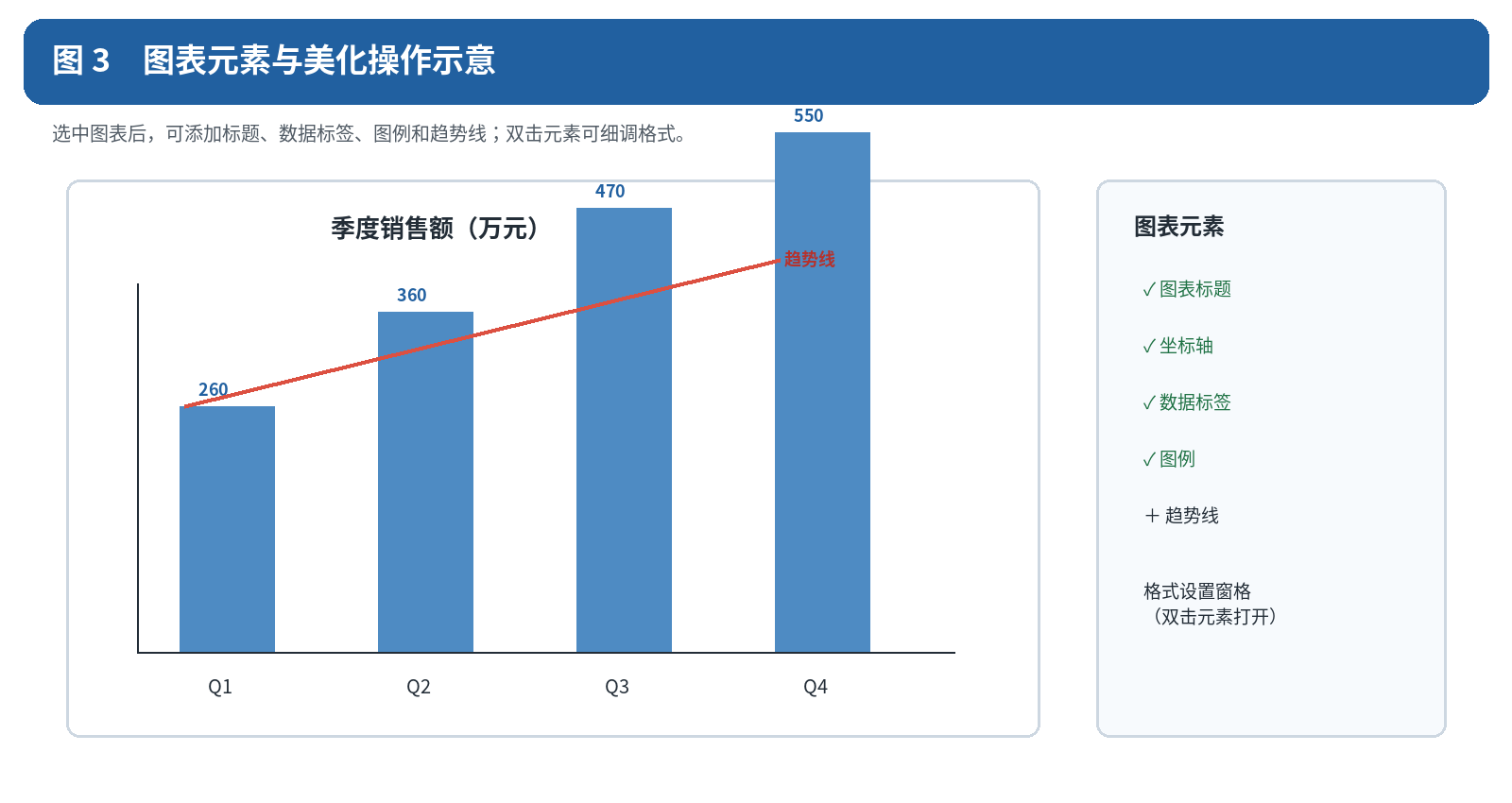
点击图表后右上角有三个快捷按钮:图表元素(增删标题、坐标轴、数据标签)、图表样式、图表筛选器
双击任意元素(坐标轴、数据系列、图例)可打开对应的格式设置窗格精细调整
组合图:右键某个数据系列→“更改系列图表类型”,单独改为折线并勾选“次坐标轴”
添加趋势线:右键数据系列→“添加趋势线”,可选线性、指数、移动平均等
减少视觉噪音:删除多余的网格线和图例,直接为数据添加数据标签,图表会清爽很多
22.4 动态图表
最简单的动态方案是基于“超级表”创建图表,数据增减后图表自动同步。更进阶的做法是结合“定义名称 + OFFSET/INDEX”或“数据验证下拉框 + INDEX”,实现根据下拉选择切换显示内容的图表。
23. Power Query 数据获取与转换
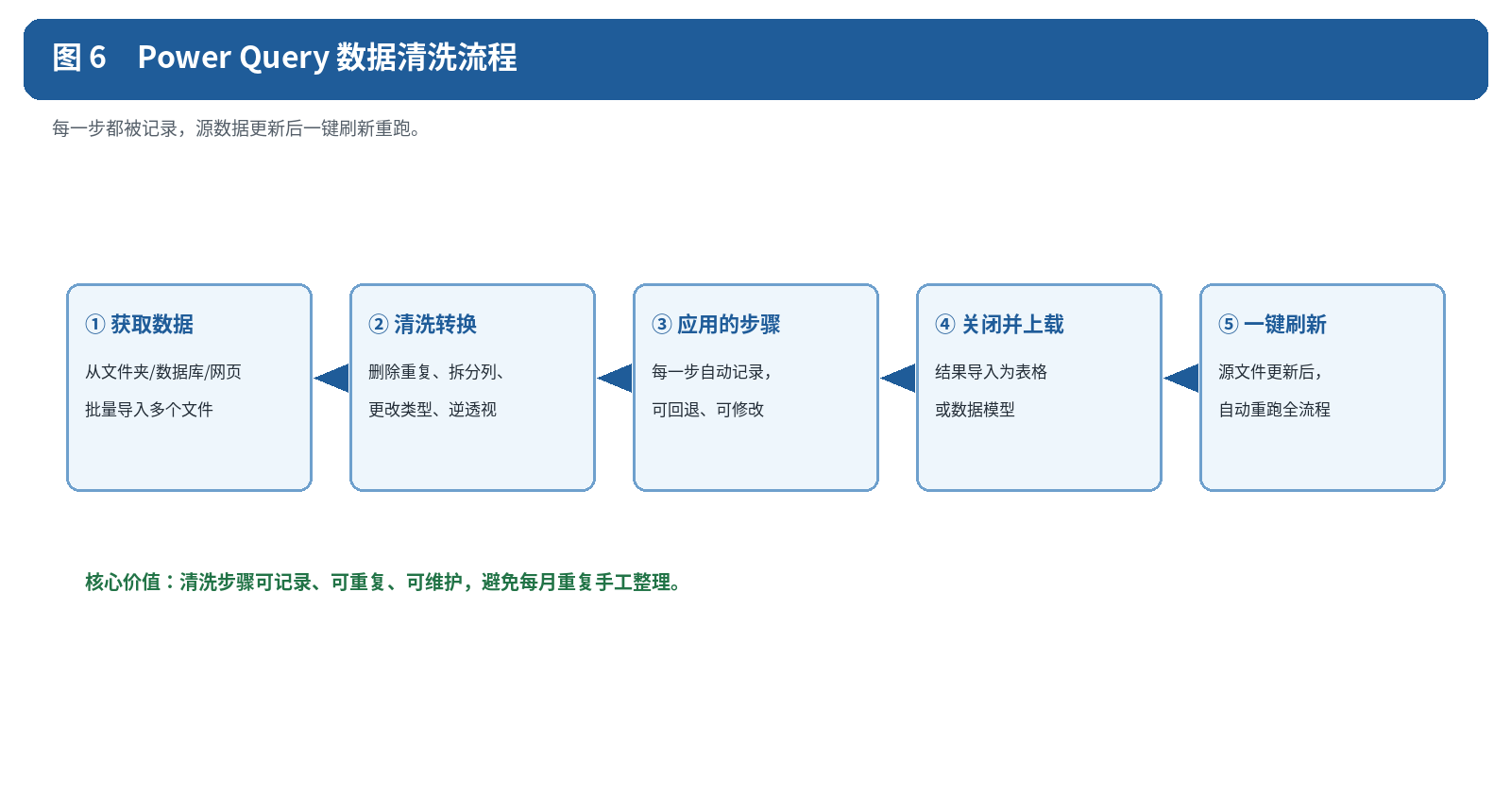
Power Query(“数据”→“获取数据”)是 Excel 内置的数据清洗与整合工具,适合处理多个文件或多种格式的数据。编辑器会记录每一步转换;源数据更新后,执行“刷新”即可按原顺序重新运行这些步骤。
23.1 典型流程
1. “数据”→“获取数据”,选择数据源:可从文件夹批量合并多个 Excel/CSV、从数据库、从网页等
2. 进入 Power Query 编辑器,执行清洗操作,每一步都记录在右侧“应用的步骤”中,可随时回退修改
3. 常见清洗动作:删除重复行、拆分列、合并列、更改数据类型、筛选行、填充空值、逆透视列
4. 点击“关闭并上载”,结果导入为 Excel 表格或数据模型
5. 源文件更新后,在 Excel 中点击“全部刷新”即可,无需重复手工清洗
23.2 逆透视列(最常用技巧)
当拿到的是二维表(各月份分别占一列),而分析需要一维表时:选中除首列外的所有列→“转换”→“逆透视列”,一键把宽表转为“属性 + 值”的标准长表结构。这正是第 5.2 节所说的从二维回到一维的最快方法。
24. 假设分析
24.1 模拟运算表
“数据”→“模拟分析”→“模拟运算表”:设定一个或两个输入变量的多种取值,批量计算出对应结果。常用于敏感性分析,如不同利率与年限组合下的月供对比表。
24.2 单变量求解
“数据”→“模拟分析”→“单变量求解”:已知想要的目标结果(如利润 10 万元),反推需要的输入值(如销量应达到多少)。Excel 通过迭代自动求解。
24.3 方案管理器
“数据”→“模拟分析”→“方案管理器”:保存多组输入值组合(乐观 / 正常 / 悲观情景),一键切换查看对应结果,还能生成方案摘要报告做横向对比。
24.4 规划求解
先在“文件”→“选项”→“加载项”中勾选“规划求解加载项”启用。启用后“数据”选项卡会出现“规划求解”,用于在满足多个约束条件的前提下,求出让目标单元格达到最大、最小或指定值的最优解,适合资源分配、成本最小化等运筹优化问题。
第五部分 进阶与自动化篇
25. 宏与 VBA 入门
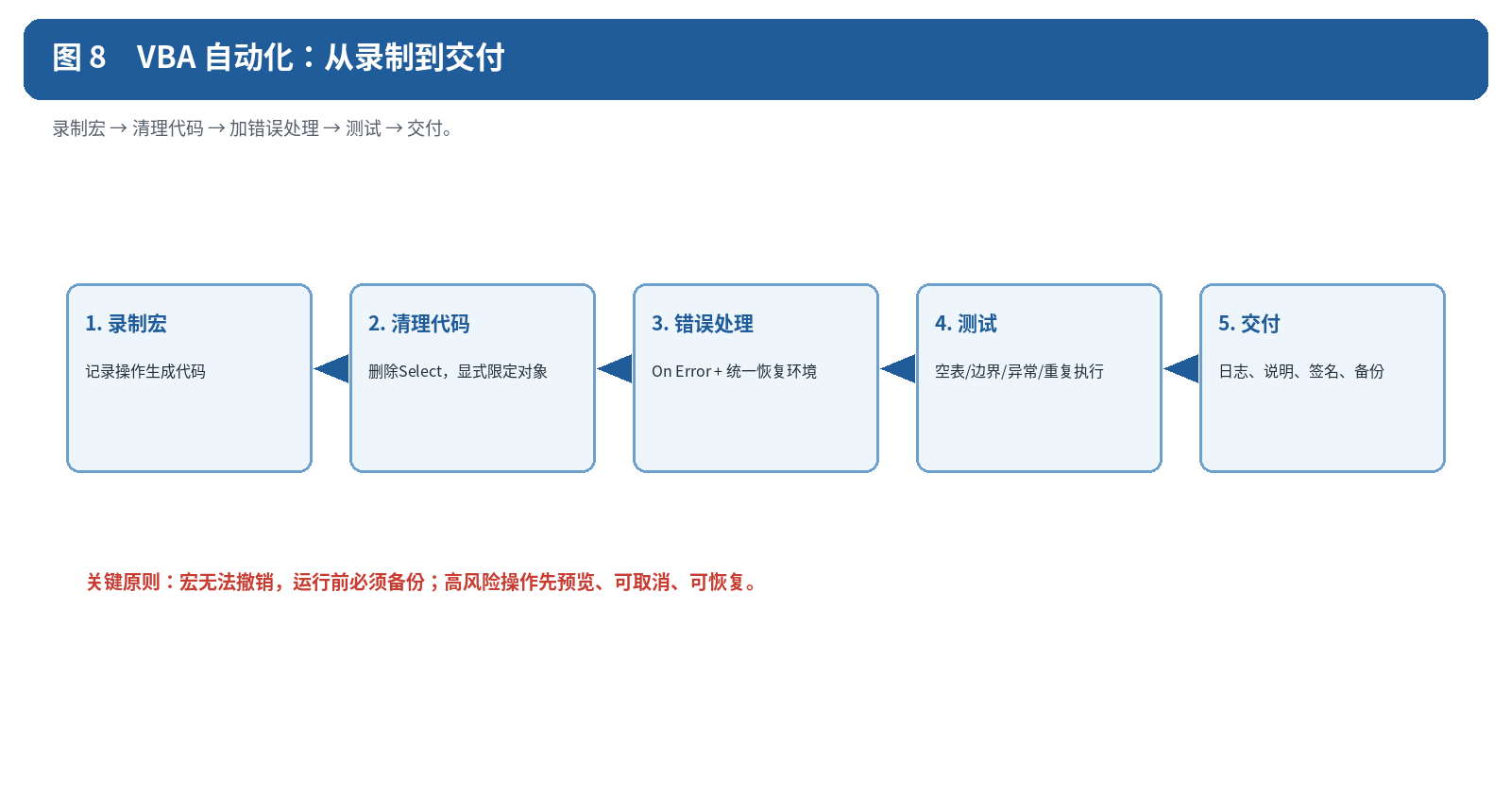
25.1 显示开发工具选项卡
功能区默认不显示“开发工具”,需手动开启:“文件”→“选项”→“自定义功能区”,在右侧勾选“开发工具”。
25.2 录制宏(无需写代码)
1. “开发工具”→“录制宏”,为宏命名并选择保存位置
2. 正常执行一遍你想自动化的操作(如格式化表格、生成汇总)
3. “开发工具”→“停止录制”
4. 通过“开发工具”→“宏”(Alt+F8)选中宏名→“执行”,即可一键重放;也可把宏指定给按钮或快捷键
关于“个人宏工作簿”:录制宏时若把保存位置选为“个人宏工作簿”,代码会存入一个名为 PERSONAL.XLSB 的隐藏工作簿。它会随 Excel 自动打开,因此其中的宏在你打开的任何文件里都能调用,非常适合存放日常通用工具。若选择“当前工作簿”,则该宏只能在这个文件中使用,且文件必须另存为 .xlsm。
25.3 VBA 编辑器与代码示例
按 Alt+F11 打开 VBA 编辑器(VBE),插入模块后即可编写录制宏无法实现的复杂逻辑,如循环、条件判断、批量处理多个文件。
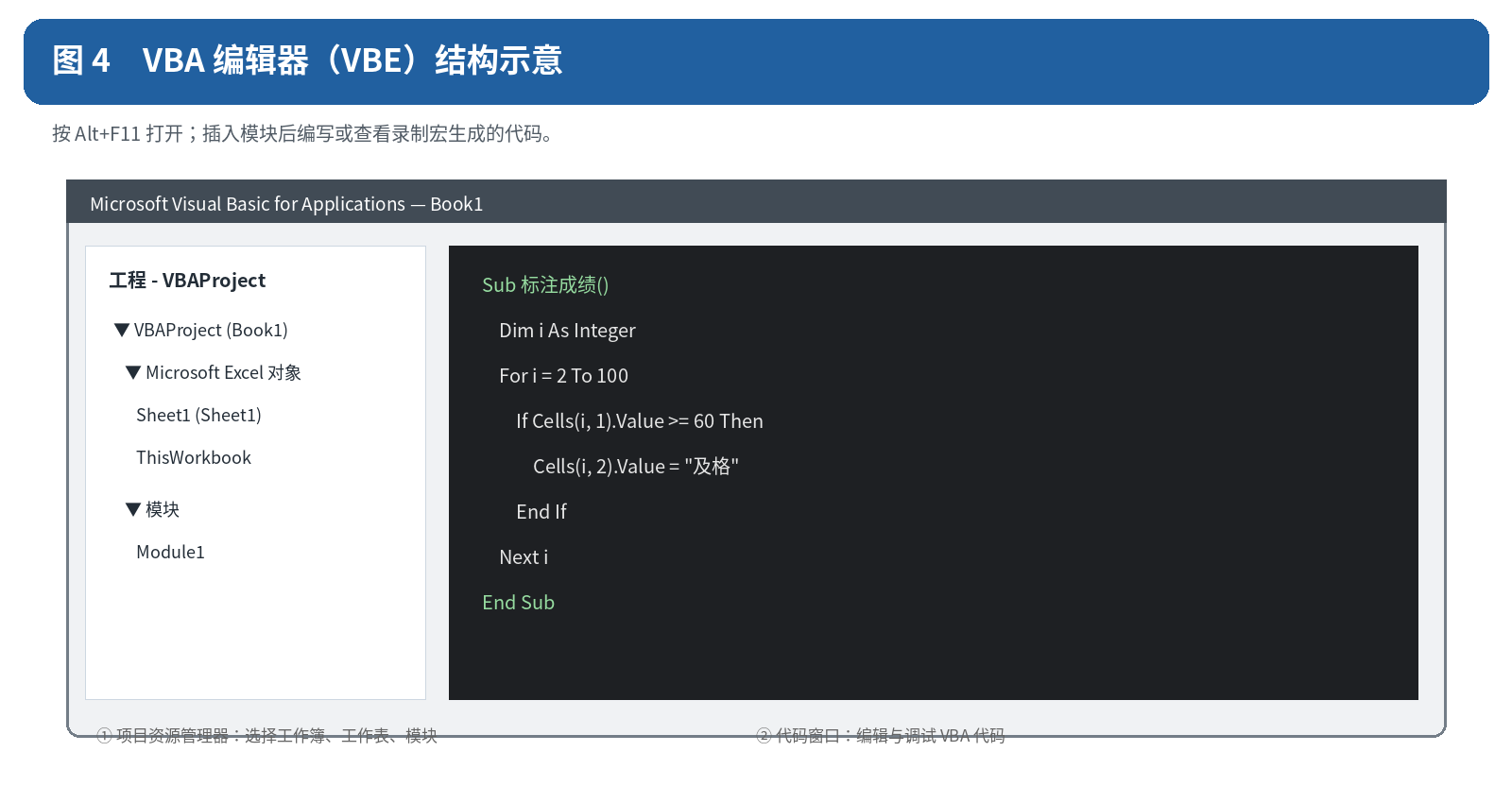
示例一——遍历 A 列并在 B 列标注是否及格:
Sub 标注成绩()
Dim i As Integer
For i = 2 To 100
If Cells(i, 1).Value = "" Then Exit For
If Cells(i, 1).Value >= 60 Then
Cells(i, 2).Value = "及格"
Else
Cells(i, 2).Value = "不及格"
End If
Next i
MsgBox "标注完成!"
End Sub
示例二——自定义函数,可在单元格中像普通函数一样调用 =MyDiscount(A1):
Function MyDiscount(price As Double) As Double
If price > 1000 Then
MyDiscount = price * 0.8
Else
MyDiscount = price * 0.9
End If
End Function
运行宏:在 VBE 中按 F5,或在 Excel 中按 Alt+F8 选择宏名运行
含宏的文件必须保存为 .xlsm,否则代码会在保存时被静默丢弃
宏的执行结果无法用 Ctrl+Z 撤销,运行前请务必先备份文件
来源不明的宏文件不要启用宏,宏可以执行删除文件等系统级操作
26. 保护、加密与协作
| 方式 | 入口 | 作用与强度 |
|---|---|---|
| 保护工作表 | 审阅→保护工作表 | 防止修改单元格内容。属于防误改,密码可被工具移除,不具备保密能力 |
| 保护工作簿结构 | 审阅→保护工作簿 | 防止增删、重命名、隐藏工作表。同样只是防误改 |
| 文件加密(打开密码) | 文件→信息→保护工作簿→用密码进行加密 | 真正的加密,采用 AES 加密算法。密码遗失后文件无法恢复 |
26.1 三种保护级别及其真实强度
26.2 只保护部分区域
工作表保护默认锁定所有单元格。若希望别人只能填写指定区域:
1. 全选工作表→Ctrl+1→“保护”选项卡→取消勾选“锁定”
2. 选中需要保护的单元格(如公式区),重新勾选“锁定”
3. “审阅”→“保护工作表”,设置密码并勾选允许的操作(如允许排序、筛选)
26.3 批注与协作
批注 / 注释:右键单元格→“新建批注”,用于沟通讨论而不影响数据本身
共同编辑:文件保存到 OneDrive 或 SharePoint 后,可多人同时在线编辑,右上角显示协作者头像与实时光标
版本历史:“文件”→“信息”→“版本历史记录”,可查看并恢复云端的历史版本
共享:“文件”→“共享”,生成可查看或可编辑的链接
27. 打印设置
打印区域:选中区域→“页面布局”→“打印区域”→“设置打印区域”
页面设置:“页面布局”中设置纸张方向、大小、页边距,以及缩放(如“将所有列调整为一页”)
打印标题:“页面布局”→“打印标题”→设置“顶端标题行”,让表头在每页顶部重复出现
分页预览:“视图”→“分页预览”,可直接拖动蓝色分页线调整分页位置
页眉页脚:“插入”→“页眉和页脚”,可添加页码、日期、文件名、公司 Logo
打印网格线:默认不打印,需在“页面布局”→“工作表选项”中勾选“网格线-打印”
28. 性能优化:让大表跑得更快
工作簿变慢时,先区分打开、输入、重算和刷新分别耗时多久,再检查下面几类原因。数据量、内存、加载项与外部连接也会影响速度。
28.1 慎用整列引用
整列引用会扩大公式依赖范围,但 SUMIF 等函数有内部优化,不能一概认为每次都会逐行扫描一百多万行。重点检查整列数组运算、SUMPRODUCT 和大量重复查找;以实际重算耗时判断是否需要改写。
改为有限区域:=SUMIF($A$2:$A$5000,"华东",$B$2:$B$5000)
更好的做法是把数据转成超级表,用结构化引用 =SUMIF(表1[地区],"华东",表1[金额]),它只覆盖实际数据行,且能自动扩展
28.2 减少易失性函数
| 易失性函数 | 说明与替代方案 |
|---|---|
| NOW() / TODAY() | 参与重算时会重新求值。只需固定日期时,用 Ctrl+; 直接输入静态日期 |
| OFFSET | 常用于动态区域,可用超级表或 INDEX 替代 |
| INDIRECT | 开销大且无法被追踪引用,尽量用直接引用或 CHOOSE 替代 |
| RAND / RANDBETWEEN | 生成随机数后,用选择性粘贴为数值固化结果 |
| CELL / INFO | 尽量避免在大表中大量使用 |
易失性函数(volatile function)的特点是:在触发重算时通常会重新求值,即使本身的引用数据没有变化;手动计算模式下需主动重算。
28.3 其他提速手段
清理无用区域:按 Ctrl+End 若跳到很远的空白处,说明存在残留格式。删除多余的整行整列后保存,文件体积往往能大幅下降
精简条件格式:反复复制粘贴会让规则成倍堆积,定期到“管理规则”中清理合并
避免过多的跨工作簿链接:改用 Power Query 导入
把不再变动的公式结果选择性粘贴为数值
数据量超过十万行时,把计算交给 Power Query 或数据透视表,而不是几十万个单元格公式
临时手动计算:“公式”→“计算选项”→“手动”,编辑完再按 F9 统一重算,可避免每次输入都触发全表计算
29. 疑难排查 FAQ
以下是日常使用中出现频率最高的问题及其原因。遇到异常时,先按这里对照排查。
29.1 公式不计算,单元格里显示的是公式本身
原因一:该单元格的格式被设成了“文本”。解决:改为“常规”,然后双击单元格再按 Enter 重新激活
原因二:误开了“显示公式”视图。解决:按 Ctrl+` 切回
原因三:公式前面多了一个空格或英文单引号。解决:删掉等号前的多余字符
29.2 求和结果是 0,或比实际值小很多
最常见原因:这些“数字”其实是文本。按第 4.3 节的方法转换为数值
其次:区域中包含隐藏行且用了 SUBTOTAL,或求和区域选错了范围
还有一种情况:计算选项被设成了“手动”,按 F9 重算即可
29.3 VLOOKUP 有数据却返回 #N/A
查找值与源数据一边是数值、一边是文本
存在肉眼看不见的空格:用 =TRIM() 清洗,或用 =LEN() 对比两边的字符数
源数据中有不可见字符(常见于系统导出):用 =CLEAN() 清理
查找区域没有锁定,向下填充时跑偏了
查找值不在查找区域的第一列——VLOOKUP 只能从区域的首列向右找
29.4 筛选或排序只作用于一部分数据
几乎可以肯定是数据中间存在空行或空列,Excel 把连续区域判断到那里就截断了。删除空行,或先按 Ctrl+T 转成超级表,即可彻底解决。
29.5 文件异常臃肿、打开很慢
按 Ctrl+End 检查是否存在大量残留的空白区域,删除多余行列后保存
检查是否堆积了大量条件格式规则
检查是否插入了未压缩的高清图片
另存为 .xlsb 二进制格式,体积通常能明显减小
29.6 日期显示成一串数字,或输入后变成了别的内容
显示成数字:格式被改成了“常规”,按 Ctrl+Shift+3 改回日期
输入 1-2 变成 1月2日:这是 Excel 的日期自动识别。若要保留原文,先把单元格设为“文本”格式再输入
不同电脑上日期格式不一致:这取决于操作系统的区域设置,跨地区协作时建议统一使用 yyyy-mm-dd 格式
29.7 打印时只有一页有表头 / 内容被切成两半
表头重复要用“页面布局”→“打印标题”设置顶端标题行;内容被切断则在“分页预览”中拖动分页线,或用“页面布局”→“缩放”将所有列调整为一页宽。
29.8 复制粘贴后行高列宽全乱了
用“选择性粘贴”→“保留源列宽”,或粘贴后使用右下角出现的“粘贴选项”按钮切换粘贴方式。若只是想要数据,直接选择“数值”即可。
30. 快捷键大全
| 功能 | 快捷键 |
|---|---|
| 新建工作簿 / 打开 / 保存 / 另存为 | Ctrl+N / Ctrl+O / Ctrl+S / F12 |
| 撤销 / 恢复 | Ctrl+Z / Ctrl+Y |
| 复制 / 剪切 / 粘贴 | Ctrl+C / Ctrl+X / Ctrl+V |
| 选择性粘贴 | Ctrl+Alt+V |
| 查找 / 替换 | Ctrl+F / Ctrl+H |
| 全选当前连续区域 | Ctrl+A |
| 加粗 / 斜体 / 下划线 | Ctrl+B / Ctrl+I / Ctrl+U |
| 设置单元格格式 | Ctrl+1 |
| 插入当前日期 / 当前时间 | Ctrl+; / Ctrl+Shift+; |
| 单元格内换行 | Alt+Enter |
| 批量填充选中区域(全部输入相同内容) | Ctrl+Enter |
| 自动求和 | Alt+= |
| 向下填充 / 向右填充 | Ctrl+D / Ctrl+R |
| 插入行列 / 删除行列 | Ctrl+Shift+加号(+) / Ctrl+减号(-) |
| 切换显示公式与结果 | Ctrl+` |
| 切换引用方式(相对/绝对) | F4 |
| 定位条件(空值、可见单元格等) | Ctrl+G 或 F5,再点“定位条件” |
| 只选中可见单元格 | Alt+; |
| 开关筛选 | Ctrl+Shift+L |
| 新建工作表 | Shift+F11 |
| 切换工作表 | Ctrl+PageUp / Ctrl+PageDown |
| 插入默认图表 / 新建图表工作表 | Alt+F1 / F11 |
| 移动到数据区域边缘 | Ctrl+方向键 |
| 选中到数据区域边缘 | Ctrl+Shift+方向键 |
| 跳转到 A1 / 数据区域末尾 | Ctrl+Home / Ctrl+End |
| 选中当前区域(含表头) | Ctrl+Shift+8 |
| 数字格式:两位小数千位分隔 / 时间 / 日期 / 货币 / 百分比 | Ctrl+Shift+1 / 2 / 3 / 4 / 5 |
| 重算工作簿 / 强制全部重算 | F9 / Ctrl+Alt+F9 |
| 编辑当前单元格 | F2 |
| 打开 VBA 编辑器 / 宏窗口 | Alt+F11 / Alt+F8 |
| 打印预览 | Ctrl+P |
31. 实用技巧合集
快速求和:选中数字下方或右侧的空格,按 Alt+= 自动生成 SUM 公式
一键生成图表:选中数据按 Alt+F1
跨列居中不合并:Ctrl+1→对齐→水平对齐→“跨列居中”,视觉居中且不破坏排序筛选
批量填充空值:Ctrl+G→定位条件→空值,输入内容后按 Ctrl+Enter,一次性填满所有空格
只复制可见行:选中区域后按 Alt+; 再复制,跳过隐藏与筛选掉的行
快速核对两列差异:选中两列后按 Ctrl+\ 定位出行内容不同的单元格,再填色标记
固化公式结果:复制→选择性粘贴→数值,避免源数据变动导致结果改变
限制重复录入:数据验证→自定义→ =COUNTIF($A:$A,A2)=1
快速美化表格:选中数据按 Ctrl+T 转为超级表,一键获得专业配色与边框
名称框妙用:直接输入 A1:D100 回车即可选中该区域,输入名称可跳转到已定义区域
快速跳到数据末尾:Ctrl+方向键,或双击单元格边框
同时查看同一文件的两处:“视图”→“新建窗口”→“全部重排”
从身份证号提取信息(第 7 位起 8 位为出生日期):
提取为文本:
=TEXT(MID(A1,7,8),"0000-00-00")提取为真正的日期(可参与计算、可排序):
=DATEVALUE(TEXT(MID(A1,7,8),"0000-00-00"))由出生日期计算周岁年龄:
=DATEDIF(DATEVALUE(TEXT(MID(A1,7,8),"0000-00-00")), TODAY(), "Y")32. 综合实战:销售数据从清洗到看板
本章把前面的知识点串成一条完整的工作流。假设你收到一份各分公司发来的销售明细,存在典型的脏数据问题,目标是产出一份可交付的分析看板。建议对照自己手头的真实数据边做边练。
32.1 场景与初始问题
原始数据的常见状况:
“客户信息”一列里混着客户名与联系电话
金额列有一部分是文本型数字,求和结果偏小
地区名称前后带空格,导致相同地区被当成不同类别
中间夹着几行空行和手工写的小计行
表头是两行合并的复杂表头
32.2 第一步:整理结构(对应第 5 章)
1. 把两行合并表头改为单行表头,取消所有合并单元格
2. 删除数据区中间的空行与手工小计行——小计后面交给透视表生成
3. 删除表格右侧和下方的残留空白区域,按 Ctrl+End 确认边界正常
4. 把整理好的原始数据单独放在一张名为“数据源”的工作表中,报表另建工作表
32.3 第二步:清洗数据(对应第 10、16 章)
1. 拆分客户信息:选中该列→“数据”→“分列”→按逗号分隔,得到“客户名称”和“联系电话”两列(分列前先在右侧插入两列空白)
2. 清除多余空格:新增辅助列输入 =TRIM(C2) 向下填充,再把结果选择性粘贴为数值覆盖原列
3. 修复文本型数字:选中金额列→“数据”→“分列”→直接点“完成”,随后确认状态栏能正常显示求和
4. 统一日期类型:用 ISNUMBER 检查,并确认序列值对应的日期正确;若为文本,在分列向导第 3 步选择与原文一致的日期顺序,例如 YMD
5. 检查重复:用 =COUNTIF($B:$B,B2)>1 标记重复订单号,人工确认后再决定是否删除
32.4 第三步:补充计算列(对应第 10 章)
先按 Ctrl+T 把数据源转为超级表(命名为“销售表”),再新增计算列,公式会自动向下填充:
金额 =[@单价]*[@数量]
月份 =TEXT([@日期],"yyyy-mm")
业务员 =IFNA(VLOOKUP([@员工编号], 员工表!$A:$B, 2, 0), "未匹配")
等级 =IFS([@金额]>=10000,"A", [@金额]>=5000,"B", TRUE,"C")
32.5 第四步:透视分析(对应第 20 章)
1. 选中超级表→“插入”→“数据透视表”→放到新工作表
2. 行放“地区”,列放“月份”,值放“金额(求和)”,得到地区×月份交叉汇总
3. 把“金额”再拖入值区域一次,右键→“值显示方式”→“列汇总的百分比”,同时看到金额与占比
4. 要按季度分析,将真实“日期”字段拖入行或列区域,再右键日期项→“组合”,选择“年”和“季度”;TEXT 生成的月份文本不能直接按日期分组
5. 再建一个透视表:行放“业务员”,值放“金额”,并按降序排序,得到业绩排行
32.6 第五步:做成看板(对应第 19、21、22 章)
1. 基于地区透视表插入柱形图,基于月份趋势插入折线图
2. 插入切片器(地区、产品类别)与日程表(日期),右键切片器→“报表连接”,让它同时控制所有透视表与图表
3. 把图表与切片器排列到同一张工作表,命名为“看板”
4. 对业绩排行表应用条件格式的“数据条”,让排名一眼可辨
5. 隐藏“数据源”工作表,并对“看板”表执行“保护工作表”,防止他人误改布局
32.7 第六步:交付与维护
下个月拿到新数据时,直接把明细追加到超级表末尾,然后“数据”→“全部刷新”,所有透视表与图表自动更新
若数据来自多个文件,改用 Power Query 的“从文件夹”批量合并,刷新一次即可完成清洗与汇总
交付前检查:计算选项是否为“自动”、是否残留辅助列、公式是否存在错误值
含宏则另存为 .xlsm;数据量很大则另存为 .xlsb 以提升打开速度
走完这一遍,你已经使用了本教程中最核心的能力:规范表格结构、清洗数据、函数计算、透视汇总、可视化呈现与自动化刷新。真正的熟练来自重复——把这套流程在自己的业务数据上再跑两三次,它就会变成肌肉记忆。
33. 学习路径建议
建议按以下节奏推进,每个阶段都配合真实数据动手练习,效果远好于单纯阅读:
1. 【入门 1–2 周】熟悉界面与基本操作,重点吃透第 5 章的表格设计原则,能独立做出一张结构规范的表
2. 【进阶 2–4 周】掌握常用函数(SUMIFS、COUNTIFS、IF、VLOOKUP 或 INDEX+MATCH、TEXT、DATEDIF),能完成日常统计需求
3. 【提高 1–2 个月】熟练使用数据透视表、图表与条件格式,能独立产出一份可视化分析报告
4. 【精通 长期精进】用 Power Query 处理复杂数据源,用 VBA 实现流程自动化,并养成性能优化意识
两个建议:第一,遇到问题先回到第 29 章的 FAQ 对照排查,多数疑难都出在数据结构而非函数本身;第二,找一份自己工作或生活中的真实数据(个人记账、班级成绩单、销售明细),把第 32 章的流程完整走一遍,比背下一百个函数语法更有价值。
34. 函数速查索引(附录)
本章是全书的函数工具书。共收录教程中出现的 86 个函数,提供三种查法:不记得用法时按字母查(34.1);知道要做什么但想不起函数名时按场景查(34.2);公式在别人电脑上报 #NAME? 时按版本查(34.3)。表格末列的“§”标注了该函数的详细讲解所在章节。
34.1 按字母速查(A–Z)
标注【2019+】【365/2021+】【365】的函数对版本有要求,详见 34.3。标注“易失”的函数会频繁触发重算,大表中应慎用,详见第 28 章。
A – C
| 函数 | 语法 | 用途 | § |
|---|---|---|---|
| ABS | =ABS(数值) | 取绝对值 | 10.1 |
| AND | =AND(条件1,条件2,…) | 全部条件为真才返回 TRUE | 10.4 |
| AVERAGE | =AVERAGE(区域) | 求平均值,自动忽略空格与文本 | 10.2 |
| AVERAGEIF | =AVERAGEIF(条件区域,条件,平均区域) | 单条件平均值 | 10.2 |
| AVERAGEIFS | =AVERAGEIFS(平均区域,条件区域1,条件1,…) | 多条件平均值 | 10.2 |
| CELL(易失) | =CELL(信息类型,[引用]) | 返回单元格的格式、位置等信息 | 28.2 |
| CHOOSE | =CHOOSE(序号,值1,值2,…) | 按序号返回对应值,可替代部分 INDIRECT | 28.2 |
| CLEAN | =CLEAN(文本) | 删除不可打印字符,清洗系统导出数据 | 10.3 |
| COLUMN | =COLUMN([引用]) | 返回列号 | 10.5 |
| CONCAT【2019+】 | =CONCAT(文本1,文本2,…) | 拼接文本 | 10.3 |
| CONCATENATE | =CONCATENATE(文本1,文本2,…) | 旧版拼接函数,建议改用 & 或 CONCAT | 10.3 |
| COUNT | =COUNT(区域) | 统计数字个数 | 10.2 |
| COUNTA | =COUNTA(区域) | 统计非空单元格个数(含文本) | 10.2 |
| COUNTBLANK | =COUNTBLANK(区域) | 统计空白单元格个数 | 10.2 |
| COUNTIF | =COUNTIF(区域,条件) | 单条件计数,也用于查重 | 10.2 |
| COUNTIFS | =COUNTIFS(区域1,条件1,…) | 多条件计数 | 10.2 |
D – I
| 函数 | 语法 | 用途 | § |
|---|---|---|---|
| DATE | =DATE(年,月,日) | 由年月日组合成日期 | 10.6 |
| DATEDIF | =DATEDIF(开始,结束,"Y/M/D/YM") | 计算日期间隔,算工龄年龄必备(无智能提示) | 10.6 |
| DATEVALUE | =DATEVALUE(日期文本) | 把日期文本转成真正的日期值 | 31 |
| DAY | =DAY(日期) | 提取“日” | 10.6 |
| EDATE | =EDATE(日期,月数) | 返回若干月之后(或之前)的同一天 | 10.6 |
| EOMONTH | =EOMONTH(日期,月数) | 返回指定月份的最后一天 | 10.6 |
| FILTER【365/2021+】 | =FILTER(区域,条件,[无结果时]) | 按条件筛选出所有符合的行,结果自动溢出 | 11 |
| FIND | =FIND(要找的文本,源文本) | 返回位置序号,区分大小写、不支持通配符 | 10.3 |
| HLOOKUP | =HLOOKUP(查找值,数据表,行号,0) | 按行横向查找 | 10.5 |
| IF | =IF(条件,真值,假值) | 条件判断 | 10.4 |
| IFERROR | =IFERROR(公式,出错时的值) | 屏蔽所有错误值(可能掩盖真问题) | 10.4 |
| IFNA | =IFNA(公式,值) | 只屏蔽 #N/A,排错更安全,查找类首选 | 10.4 |
| IFS【2019+】 | =IFS(条件1,值1,条件2,值2,…) | 多条件判断,替代 IF 多层嵌套 | 10.4 |
| INDEX | =INDEX(区域,行号,[列号]) | 返回区域中指定行列交叉处的值 | 10.5 |
| INDIRECT(易失) | =INDIRECT(文本地址) | 把文本转换成真正的引用,用于跨表动态取数 | 10.5 |
| INFO(易失) | =INFO(类型) | 返回操作环境信息 | 28.2 |
| INT | =INT(数值) | 向下取整为整数 | 10.1 |
| ISNUMBER | =ISNUMBER(值) | 判断是否为数值,用于识别文本型数字 | 4.3 |
L – R
| 函数 | 语法 | 用途 | § |
|---|---|---|---|
| LARGE | =LARGE(区域,k) | 求第 k 大的值 | 10.2 |
| LEFT | =LEFT(文本,n) | 从左截取 n 个字符 | 10.3 |
| LEN | =LEN(文本) | 返回字符个数,常用于排查隐藏空格 | 10.3 |
| LOOKUP | =LOOKUP(查找值,查找向量,结果向量) | 简化版查找,要求查找区域升序 | 10.5 |
| LOWER | =LOWER(文本) | 转为小写 | 10.3 |
| MATCH | =MATCH(查找值,区域,0) | 返回查找值在区域中的位置序号 | 10.5 |
| MAX / MIN | =MAX(区域) | 求最大值 / 最小值 | 10.2 |
| MEDIAN | =MEDIAN(区域) | 求中位数 | 10.2 |
| MID | =MID(文本,起始位置,长度) | 从中间截取,提取身份证生日常用 | 10.3 |
| MOD | =MOD(数值,除数) | 取余数,可判断奇偶 | 10.1 |
| MONTH | =MONTH(日期) | 提取“月” | 10.6 |
| NETWORKDAYS | =NETWORKDAYS(开始,结束,[节假日]) | 计算工作日天数,自动排除周末 | 10.6 |
| NOT | =NOT(条件) | 逻辑取反 | 10.4 |
| NOW(易失) | =NOW() | 当前日期和时间 | 10.6 |
| OFFSET(易失) | =OFFSET(基准,行偏移,列偏移,[高],[宽]) | 返回偏移后的区域引用,可做动态范围 | 10.5 |
| OR | =OR(条件1,条件2,…) | 任一条件为真即返回 TRUE | 10.4 |
| PROPER | =PROPER(文本) | 每个单词首字母大写 | 10.3 |
| RAND / RANDBETWEEN(易失) | =RANDBETWEEN(下限,上限) | 生成随机数 | 28.2 |
| RANK.EQ | =RANK.EQ(数值,区域,[0/1]) | 排名,并列时占用名次 | 10.2 |
| REPLACE | =REPLACE(文本,起始位置,字符数,新文本) | 按位置替换 | 10.3 |
| RIGHT | =RIGHT(文本,n) | 从右截取 n 个字符 | 10.3 |
| ROUND | =ROUND(数值,位数) | 四舍五入到指定位数 | 10.1 |
| ROUNDUP / ROUNDDOWN | =ROUNDUP(数值,位数) | ROUNDUP 远离零舍入,ROUNDDOWN 向零舍入;负数时不要与 INT 向负无穷取整混淆 | 10.1 |
| ROW | =ROW([引用]) | 返回行号,可生成动态序号 | 10.5 |
S – Y
| 函数 | 语法 | 用途 | § |
|---|---|---|---|
| SEARCH | =SEARCH(要找的文本,源文本) | 返回位置序号,不区分大小写、支持通配符 | 10.3 |
| SEQUENCE【365/2021+】 | =SEQUENCE(行数,[列数],[起始],[步长]) | 生成等差序列 | 11 |
| SMALL | =SMALL(区域,k) | 求第 k 小的值 | 10.2 |
| SORT【365/2021+】 | =SORT(区域,[列],[1/-1]) | 对区域排序并溢出结果 | 11 |
| SORTBY【365/2021+】 | =SORTBY(区域,依据区域,顺序) | 按另一列的值给目标区域排序 | 11 |
| SUBSTITUTE | =SUBSTITUTE(文本,旧文本,新文本) | 按内容替换(可指定第几次出现) | 10.3 |
| SUBTOTAL | =SUBTOTAL(功能码,区域) | 忽略筛选隐藏行;9 包含手动隐藏行,109 也忽略手动隐藏行 | 10.1 |
| SUM | =SUM(区域) | 求和 | 10.1 |
| SUMIF | =SUMIF(条件区域,条件,求和区域) | 单条件求和 | 10.1 |
| SUMIFS | =SUMIFS(求和区域,条件区域1,条件1,…) | 多条件求和(求和区域在最前) | 10.1 |
| SUMPRODUCT | =SUMPRODUCT(数组1,数组2,…) | 乘积求和,也可做多条件统计与加权计算 | 10.1 |
| TEXT | =TEXT(数值,格式代码) | 按指定格式转为文本 | 10.3 |
| TEXTJOIN【2019+】 | =TEXTJOIN(分隔符,忽略空值,区域) | 按分隔符批量拼接区域内容 | 10.3 |
| TEXTSPLIT【365/2024+】 | =TEXTSPLIT(文本,分隔符) | 按分隔符把文本拆分到多个单元格 | 11 |
| TODAY(易失) | =TODAY() | 返回当前日期 | 10.6 |
| TRIM | =TRIM(文本) | 删除多余空格,清洗导入数据必备 | 10.3 |
| UNIQUE【365/2021+】 | =UNIQUE(区域) | 提取不重复值列表,结果动态更新 | 11 |
| UPPER | =UPPER(文本) | 转为大写 | 10.3 |
| VALUE | =VALUE(文本) | 把文本型数字转换为真正的数值 | 10.3 |
| VLOOKUP | =VLOOKUP(查找值,数据表,列号,0) | 纵向查找,只能从左往右找 | 10.5 |
| WEEKDAY | =WEEKDAY(日期,2) | 返回星期几,第 2 参数用 2 表示周一为 1 | 10.6 |
| WORKDAY | =WORKDAY(开始,天数,[节假日]) | 计算 N 个工作日之后的日期 | 10.6 |
| XLOOKUP【365/2021+】 | =XLOOKUP(查找值,查找区域,返回区域,[未找到时]) | 新一代查找:默认精确匹配、支持双向查找 | 10.5 |
| YEAR | =YEAR(日期) | 提取“年” | 10.6 |
34.2 按场景速查(想做什么 → 用什么)
| 我想要… | 推荐函数 | § |
|---|---|---|
| 按条件求和 / 计数 / 平均 | SUMIFS、COUNTIFS、AVERAGEIFS | 10.1、10.2 |
| 筛选后只统计看得见的行 | SUBTOTAL(9,区域) | 10.1 |
| 单价×数量直接算总额,不要辅助列 | SUMPRODUCT | 10.1 |
| 用一个编号去另一张表取对应信息 | XLOOKUP,或 INDEX+MATCH,或 VLOOKUP | 10.5 |
| 从右往左反向查找 | XLOOKUP 或 INDEX+MATCH(VLOOKUP 做不到) | 10.5 |
| 查不到时不显示 #N/A | IFNA(查找公式,"未找到") | 10.4 |
| 判断等级 / 分段打标签 | IFS,或 IF 嵌套 | 10.4 |
| 把几列内容拼成一句话 | & 符号,或 CONCAT / TEXTJOIN | 10.3 |
| 从一长串文本里截取一段 | LEFT、RIGHT、MID | 10.3 |
| 清除导入数据里的空格和乱码字符 | TRIM、CLEAN | 10.3 |
| 把 20260729 变成 2026-07-29 | =DATE(LEFT(A2,4),MID(A2,5,2),RIGHT(A2,2)),再设置 yyyy-mm-dd 格式;先确认 A2 是有效的八位年月日 | 31 |
| 文本型数字转成能求和的真数值 | VALUE,或用“分列”批量修复 | 4.3、10.3 |
| 算工龄、年龄、两个日期差几个月 | DATEDIF | 10.6 |
| 算若干工作日之后是哪天 / 期间有几个工作日 | WORKDAY、NETWORKDAYS | 10.6 |
| 取本月最后一天 / 下个月同一天 | EOMONTH、EDATE | 10.6 |
| 列出某一列有哪些不重复的值 | UNIQUE(旧版用“删除重复值”或透视表) | 11 |
| 用公式筛选出符合条件的所有行 | FILTER(旧版用高级筛选) | 11 |
| 公式结果自动排序 | SORT、SORTBY | 11 |
| 统计包含某关键词的记录 | 在 COUNTIF/SUMIF 条件中使用通配符 * | 10.7 |
| 做排名 | RANK.EQ;密集排名用 SUMPRODUCT 组合 | 10.2 |
| 取前三名 / 倒数第二 | LARGE、SMALL | 10.2 |
| 判断某格是不是真数字 | ISNUMBER | 4.3 |
| 禁止某列录入重复值 | 数据验证 + =COUNTIF($A:$A,A2)=1 | 15 |
| 整行按条件自动变色 | 条件格式 + 公式 =$C2>1000 | 19 |
知道目标却想不起函数名时,从这里反查。
34.3 版本兼容速查
| 函数 | 最低版本 | 在旧版本中的替代方案 |
|---|---|---|
| CONCAT、TEXTJOIN、IFS | Excel 2019 | CONCATENATE 或 & 拼接;IFS 改写为 IF 多层嵌套 |
| XLOOKUP | Excel 2021 | INDEX+MATCH 组合,功能几乎等价 |
| FILTER、SORT、SORTBY、UNIQUE、SEQUENCE | Excel 2021 | 高级筛选、排序按钮、删除重复值、ROW 函数生成序号 |
| TEXTSPLIT | Excel 2024 / Microsoft 365 | “数据”→“分列”,或 LEFT/MID/FIND 组合 |
| 瀑布图、旭日图等新图表 | Excel 2016 | 用堆积柱形图手工模拟 |
公式在自己电脑上正常、发给同事却显示 #NAME?,通常就是对方的 Excel 版本不支持该函数。下表列出本教程中有版本要求的函数及其替代方案。
34.4 易失性函数清单
| 易失性函数 | 典型替代或优化方式 |
|---|---|
| TODAY、NOW | 只需固定日期时,用 Ctrl+; 直接输入静态日期 |
| OFFSET | 改用超级表的结构化引用,或用 INDEX 构造区域 |
| INDIRECT | 尽量改为直接引用;分支选择可用 CHOOSE |
| RAND、RANDBETWEEN | 生成后选择性粘贴为数值固化 |
| CELL、INFO | 避免在大表中批量使用 |
以下函数属于易失性函数:在 Excel 触发重算时通常会重新求值;手动计算模式下不会随每次输入立即更新。在几万行的大表中大量使用会明显拖慢速度,优化思路见第 28 章。
本编用于查阅。需要完整操作过程时,继续阅读第二至第五编的对应案例。
附录 配套练习文件使用说明
本页提供可复制的示例数据,当前页面包不含可下载的 Excel 工作簿。可按下面的主题自行新建文件,每个文件建立“原始数据”和“练习区”,从对应章节复制数据,并用参考答案核对。VBA 项目请保存为 .xlsm。以下是建议文件名,不是下载链接。
- 1. 基础操作练习.xlsx
- 2. 公式函数练习.xlsx
- 3. 数据清洗练习.xlsx
- 4. 透视图表练习.xlsx
- 5. PowerQuery练习.xlsx
- 6. PowerPivot_DAX练习.xlsx
- 7. VBA自动化练习.xlsx
- 8. 综合销售看板练习.xlsx
附录:版本与平台兼容矩阵
Excel 版本与平台兼容矩阵
说明:Microsoft 365 的功能会随更新通道变化;Excel 2024 指永久授权版。组织环境可能通过管理员策略关闭部分功能。发布前应在目标设备上实测。
| 功能 | Windows 2019 | Windows 2021 | Windows 2024 | Microsoft 365 Windows | macOS | Excel 网页版 |
|---|---|---|---|---|---|---|
| XLOOKUP / FILTER / SORT / UNIQUE / LET | 不支持 | 支持 | 支持 | 支持 | 2021 / 2024 / Microsoft 365 支持 | 支持 |
| LAMBDA / TEXTSPLIT / TAKE / DROP / VSTACK / HSTACK | 不支持 | 不支持 | 支持 | 支持 | 2024 / Microsoft 365 支持 | 支持;以函数页面为准 |
| Power Query | 支持 | 支持 | 支持 | 支持 | Microsoft 365 支持,连接器与 Windows 有差异 | 支持部分导入、编辑与刷新;依订阅和数据源 |
| Power Pivot 建模 | 依产品版本 | 依产品版本 | 依产品版本 | Windows 桌面版依许可证提供 | 无 Power Pivot 加载项 | 不能代替桌面版 Power Pivot 建模 |
| VBA | 支持 | 支持 | 支持 | 桌面版支持 | 支持;ActiveX / Windows API 等不兼容 | 不能创建、运行或编辑 VBA |
| 规划求解 Solver | 桌面加载项 | 桌面加载项 | 桌面加载项 | 桌面加载项 | 可加载,路径与 Windows 不同 | 桌面 Solver 加载项不可运行 |
统一版本标签
- 【通用】Excel 2019及以上桌面版通常可用。
- 【2021+】Excel 2021、2024和Microsoft 365可用。
- 【365】以 Microsoft 365 为适用环境;是否进入永久版请查函数官方页面,不能仅凭标签判断。
- 【Windows桌面】依赖Windows桌面版;macOS或网页版需要替代方案。
附录:公式、DAX 与 VBA 结果核对
公式、DAX 与 VBA 示例的使用边界
本文包含语法示意、可运行的小例子和需要先建表的综合项目。中文占位参数须替换为实际引用;VBA、Power Pivot 和动态数组须在标注的平台中运行。网页检查不能证明这些示例已在所有 Excel 版本中通过测试。
如何核对公式结果
- 先确认数据区域、字段名和单元格类型,再输入公式。
- 至少用一条正常记录、一条无匹配记录和一条空白记录核对结果。
- 语法示例中的方括号表示可选参数,不是要求原样输入的字符。
- 有空格的工作表名需加单引号,例如 ='销售 明细'!A2;中文名称本身并不必然要求单引号。
- 遇到错误,保留错误类型并定位原因,最后才决定是否用 IFNA 或 IFERROR 显示提示。
发布前原生 Excel 测试清单
- 在 Excel 2019、2021、2024 和 Microsoft 365 中分别打开对应练习文件。
- 对动态数组、XLOOKUP、LET、LAMBDA、TAKE/DROP、VSTACK/HSTACK逐项验证版本行为。
- 在 Power Pivot 中把 DimDate 标记为日期表,再验证 TOTALYTD 和 SAMEPERIODLASTYEAR。
- 将 VBA 示例分别放入标准模块、ThisWorkbook、工作表模块或 UserForm,并核对放置说明。
- 运行所有入口宏,验证错误后 ScreenUpdating、EnableEvents 和 Calculation 能恢复。
- 用手算控制总计核对公式、DAX度量值和宏输出。
学习路线与使用说明
Excel教程学习路线与使用说明
根据目标选择章节,不必从第一页连续读到最后一页。每条路线都以章节中的示例数据和结果核对项作为练习依据。
日常办公路线(录入、汇总与打印)
- 第二编:工作簿、数据输入、格式、排序筛选、数据验证、打印。
- 第三编:SUMIFS、COUNTIFS、IF、XLOOKUP;第四编:数据透视表和基础图表。
- 完成“基础操作练习.xlsx”和“公式函数练习.xlsx”。
数据分析路线(清洗、透视与建模)
- 先完成日常办公路线。
- 第三编:动态数组与条件汇总;第四编:透视表与图表。
- 第四编:Power Query、数据模型、DAX。
- 完成数据清洗、透视图表、Power Query和Power Pivot练习。
自动化路线(宏与批处理)
- 先掌握规范表、公式和Power Query。
- 第五编:VBA 对象、变量、循环、错误处理、事件和三个综合项目。
- 将VBA练习另存为xlsm,在副本中运行代码。
讲师路线
- 完成前三条路线。
- 阅读各编中的深度实验、评分量表和项目验收小节。
- 用同一练习分别测试Windows、macOS和网页版的差异。